目次
この単元の学習は
値の入力
で入力したものをそのまま使用します
削除してしまった方は、見本データのページに練習データとしてアップロードしていますが、
こちらは2026/06/24まで更新されませんのでご注意ください
見本版
Excelの見本は下記をクリック
noteへ
※2026/06/24に公開されます
タイピング練習
タイピングに慣れていない人はタイピング練習をしてみましょう
毎日5分でも行うことで、徐々にタイピングが速くなっていきます
下記は私が使用していたタイピングサイトです

会員登録は無料で、会員登録をすると1文字単位で練習できるようになります
(会員登録をしなくても、タイピング練習をすることができます)
セルのスタイル
セルのスタイルとは、フォント、色、罫線、表示形式などの書式をまとめて管理・適用できるもの
まず、セルA1のタイトル「受注記録」にセルのスタイルを適用してみましょう
- セルA1をアクティブにします
-
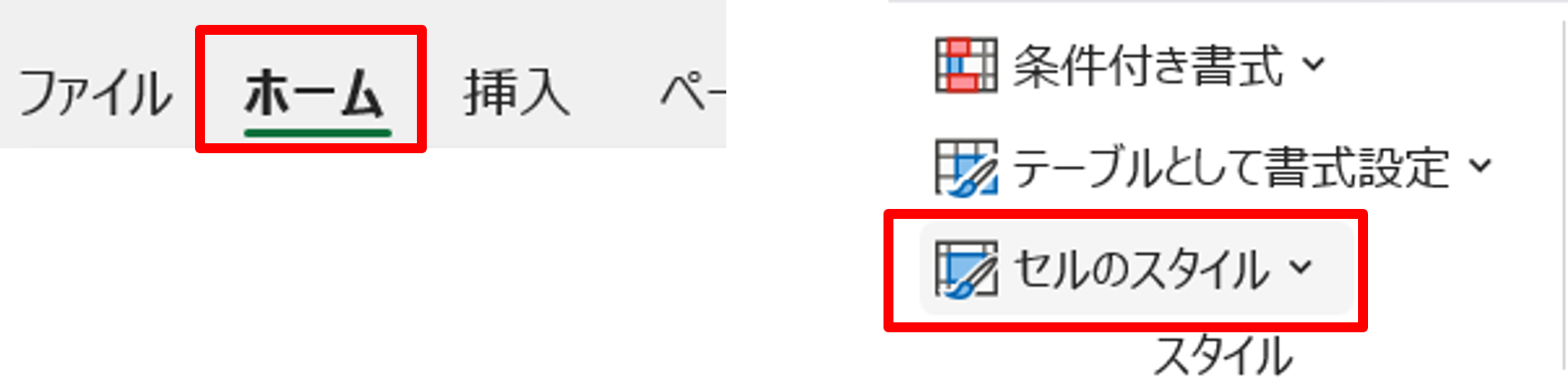
「ホーム」タブの「スタイル」グループの「セルのスタイル」をクリックします
-
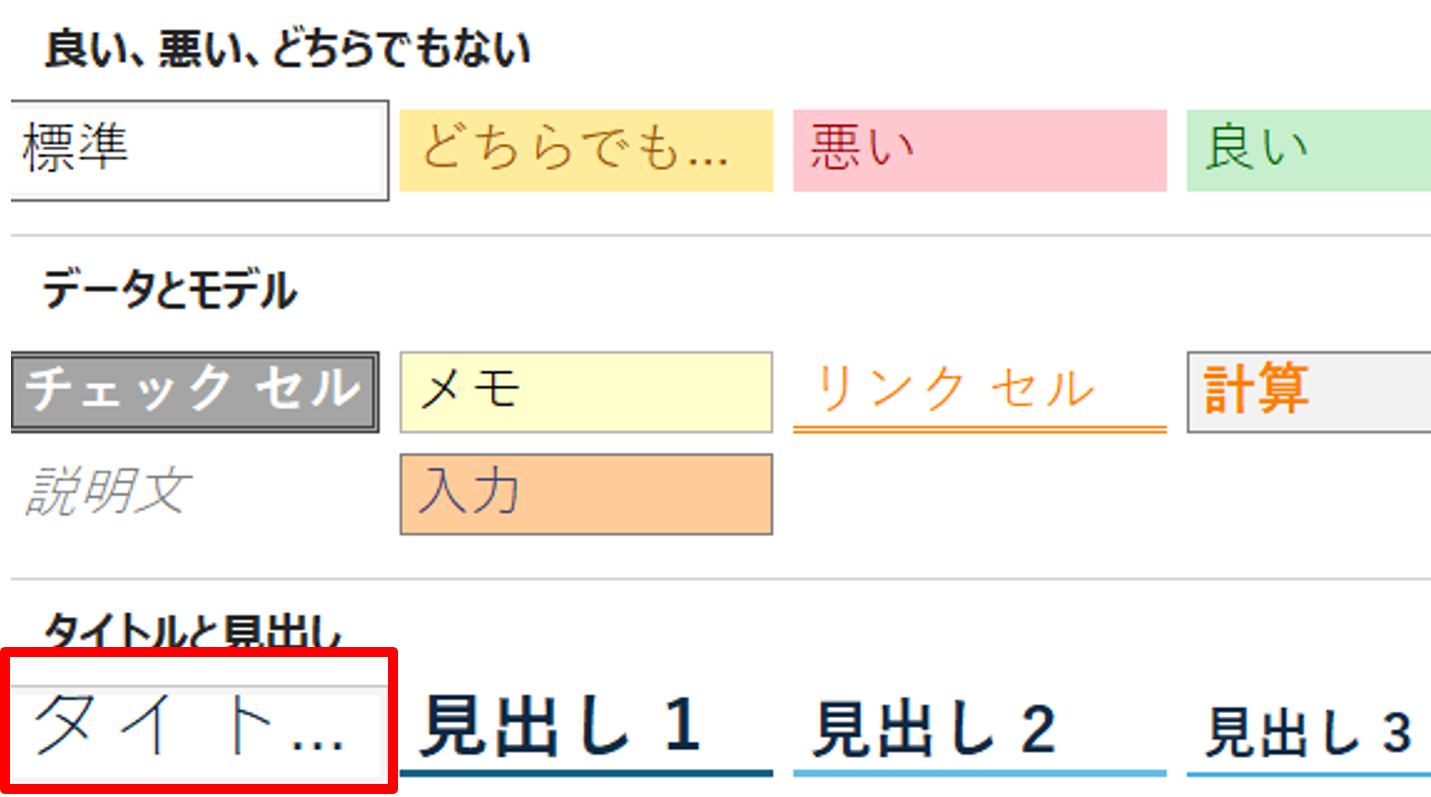
「タイトルと見出し」グループの「タイトル」をクリックします
-
すると、セルA1の文字の大きさと文字の種類が変わりました

セルの結合
電話番号の欄を結合します
-
セル範囲E2:G2をマウスの左クリックをした状態でドラッグし、選択状態にします

-
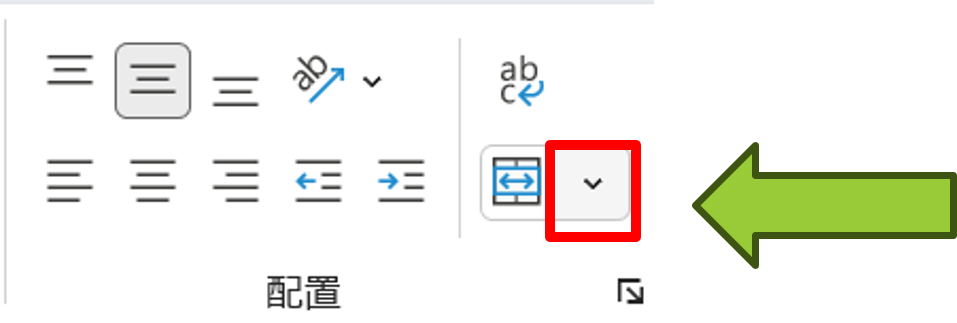
「ホーム」タブの「配置」グループの「セルを結合して中央揃え」の「v」の部分をクリックします
-
「セルを結合して中央揃え」をクリックします
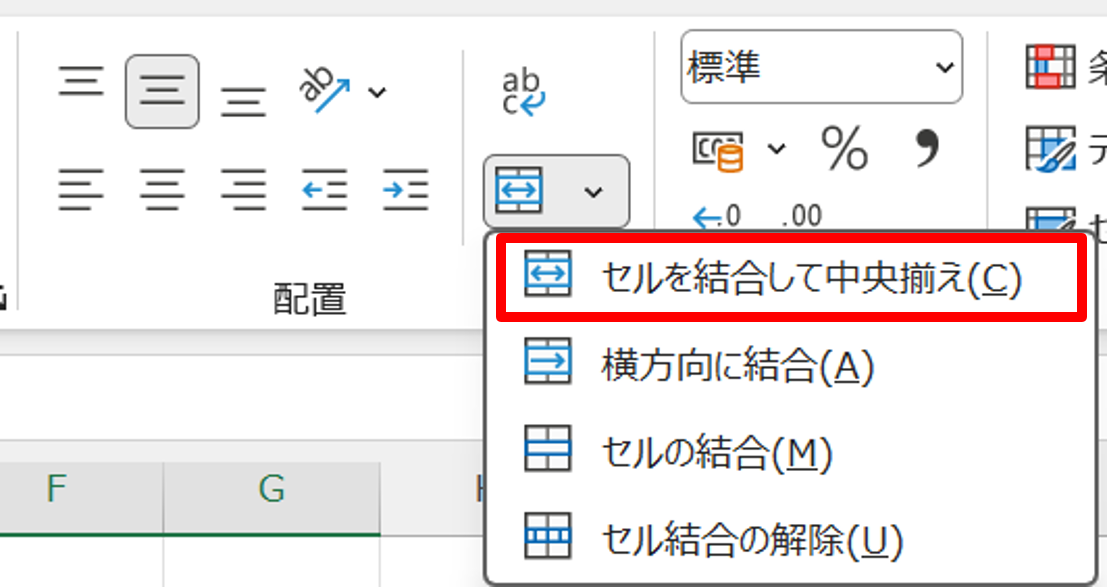
-
すると、セル範囲E2:G2のセルが結合され、中央揃えになりました

-
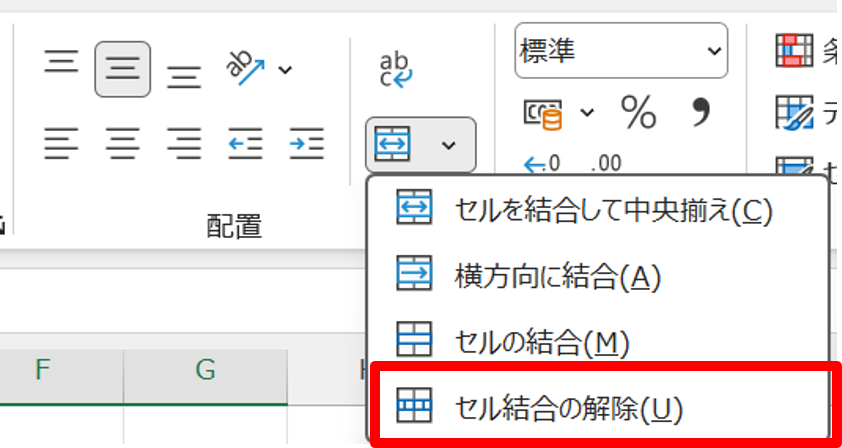
今回はしませんが、「セルの結合の解除」をクリックすると結合が解除されます
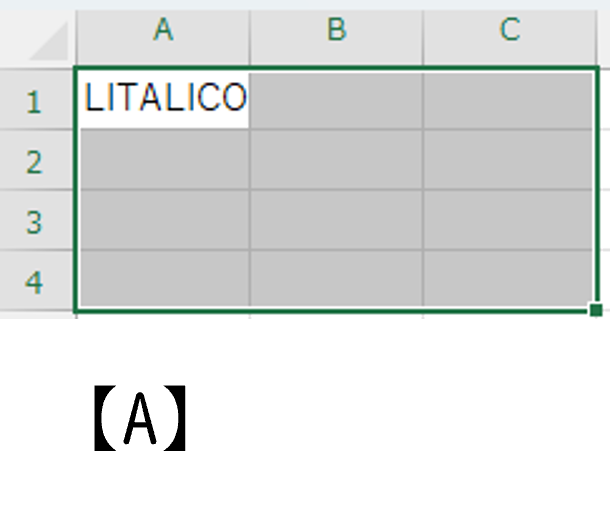
【A】の状態で結合の種類を変えたときは下記のようになります
セルを結合して中央揃え
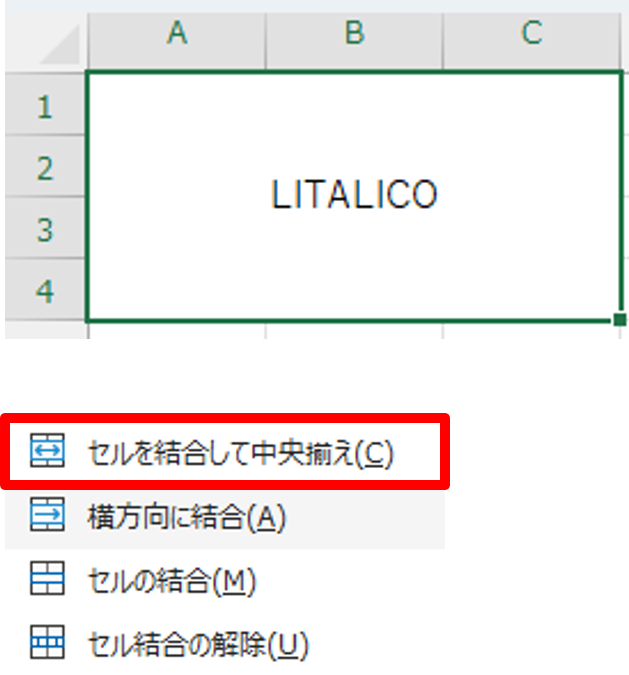
選択範囲すべてが結合され、上下左右ともに中央揃えになります
横方向に結合
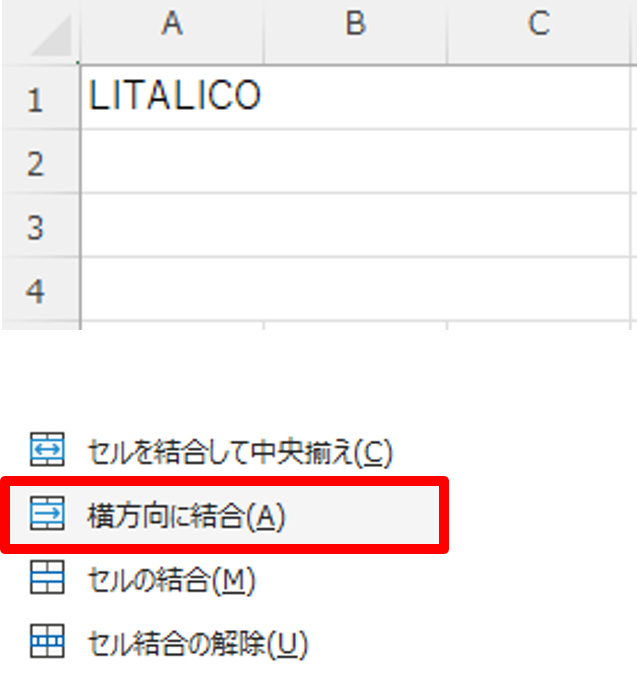
横方向のみ結合され、元の配置が維持されます
セルの結合
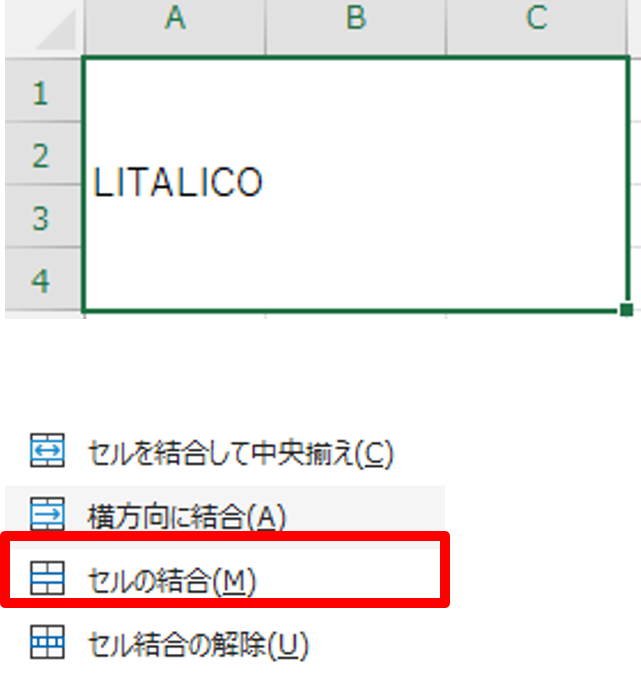
選択範囲すべてが結合されますが、元の配置の書式が維持されます
コラム セルの結合
ここまでセルの結合について説明してきました
しかし、私はセルの結合はあまりオススメしません
Excel講座の別の資料で「フィルター」というものが出てきますが、フィルターがうまく動作しなかったり、Excel業務に支障をきたす可能性があります
今回は学習のためにセルの結合をしています
ただ、表の見た目を整えたいといった場面では役に立つこともあります
どういう場面でExcelを使用するかで結合するかどうかを使い分けます
実際、上のセルより列幅を大きくしたいときに、セルの結合を使うこともあります
影響のない範囲だったら私も結合しています
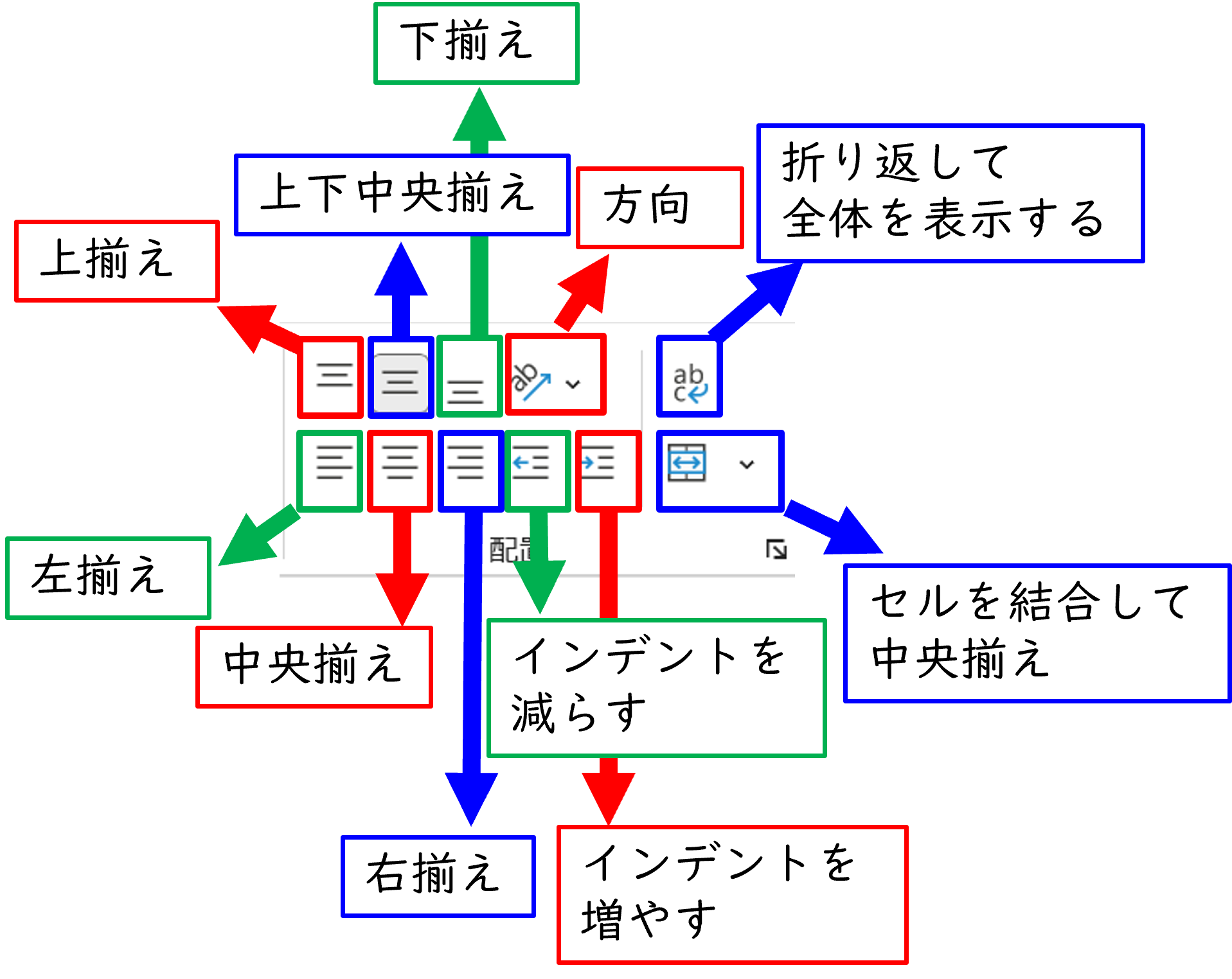
中央揃え
先ほどはセルを結合して中央揃えでした
今度は、項目名を結合しないで中央揃えにします
-
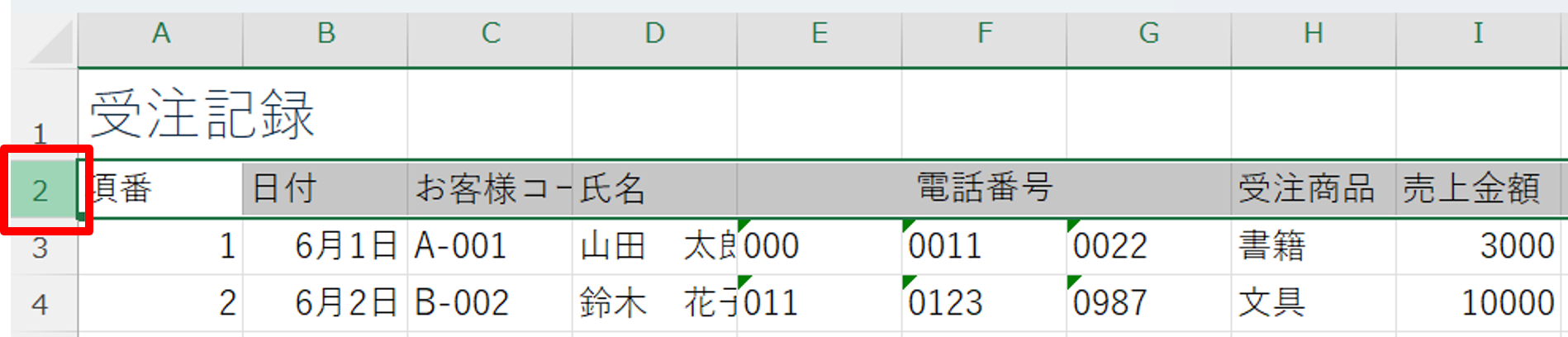
2行目の「2」の部分をクリックします
-
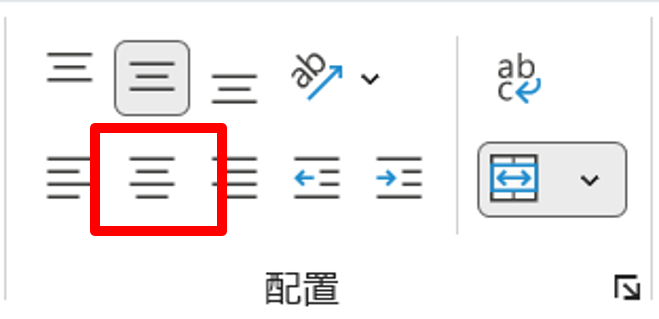
「ホーム」タブの「配置グループ」の「中央揃え」をクリックします
-
下のように中央揃えになりました

文字の色
項目名の文字の色を変更していきます
-
項目名の文字の色を変更していきます

-
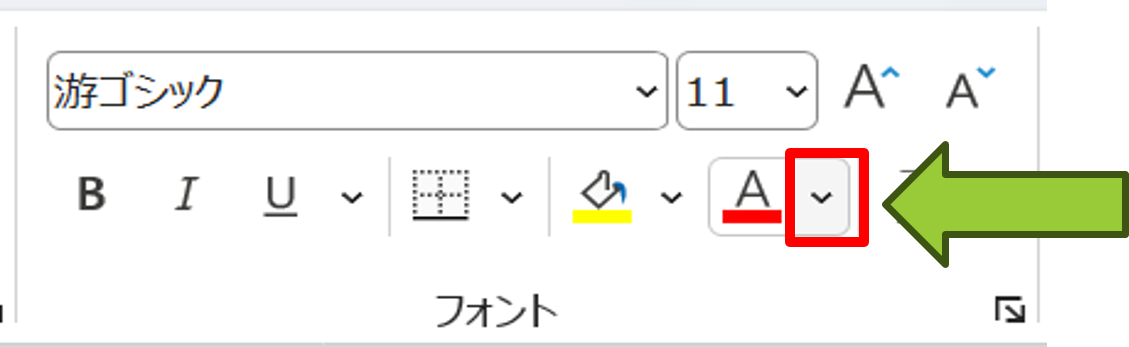
「ホーム」タブの「フォント」グループの「フォントの色」の「v」部分をクリックします
-
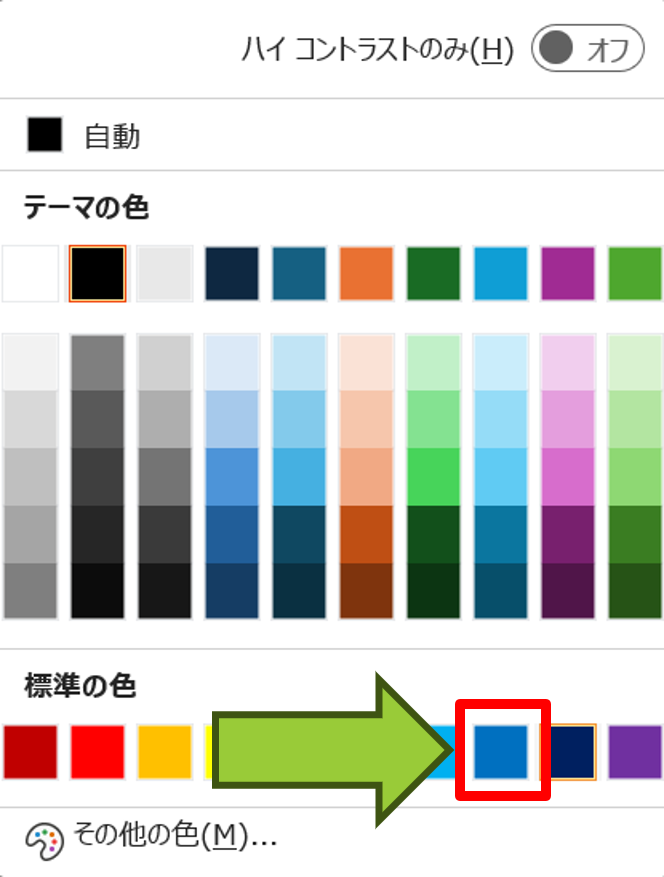
「青」をクリックします
-
文字の色が青色になりました

セルの色
続いても項目名を操作します
項目名のセルの色を変更します
-
セル範囲A2:I2を選択状態にします

-
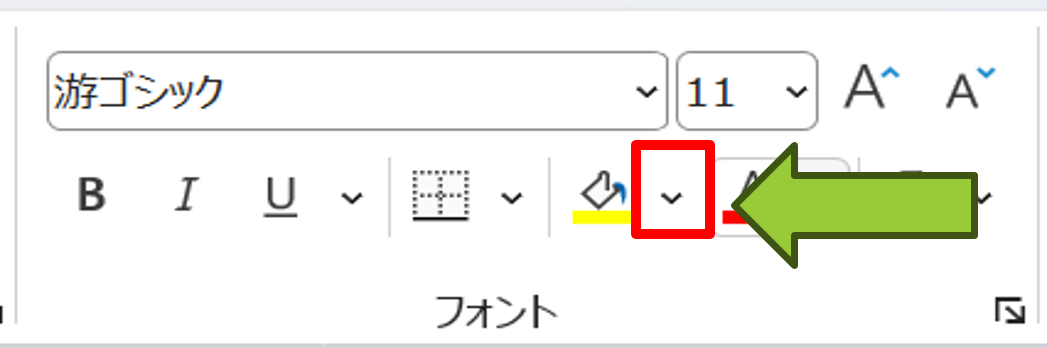
「ホーム」タブの「フォント」グループの「塗りつぶしの色」の「v」部分をクリックします
-
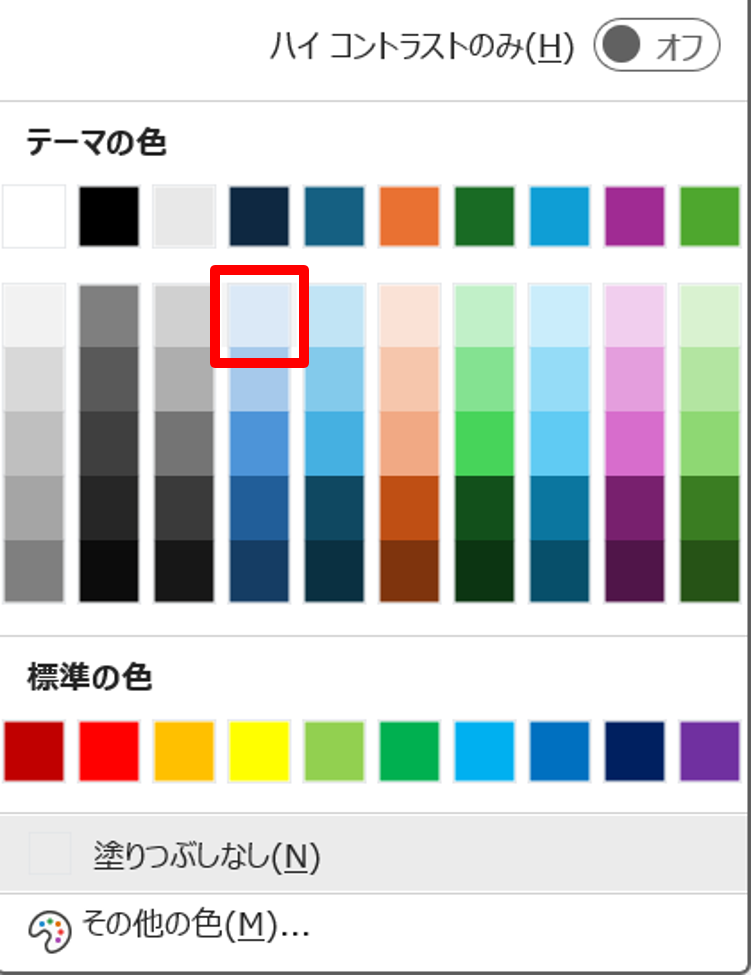
「濃い青、テキスト2、白+基本色90%」をクリックします
-
下のようになりました

日付の表示形式
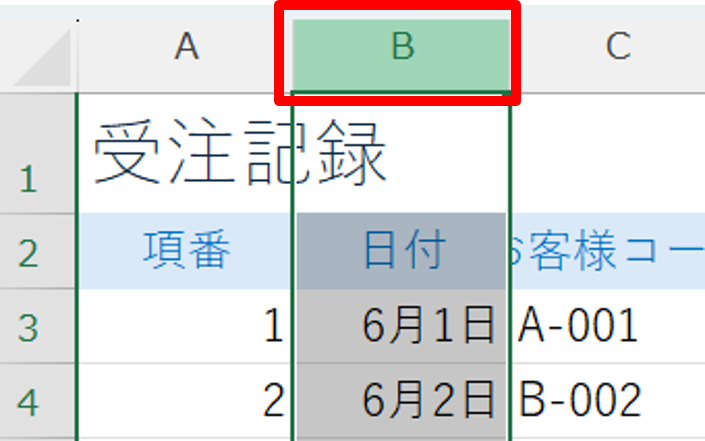
日付に「短い日付形式」を適用します
-
「B」をクリックします
-
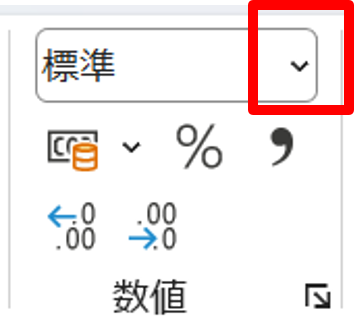
「ホーム」タブの「数値」グループの「数値の書式」の「v」の部分をクリックします
-
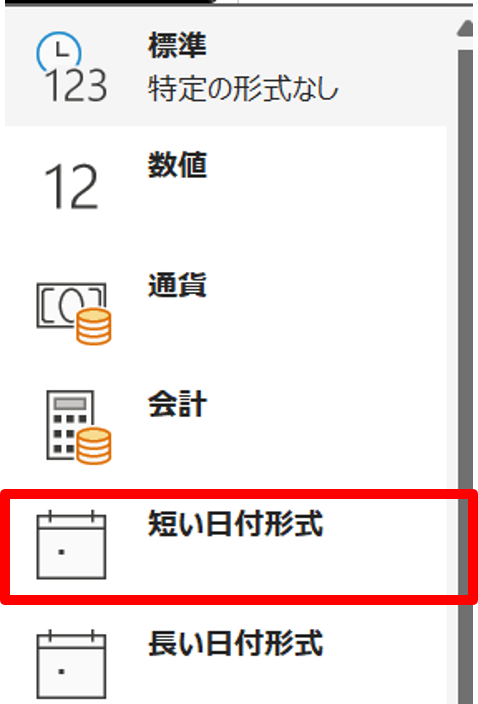
「短い日付形式」をクリックします
-
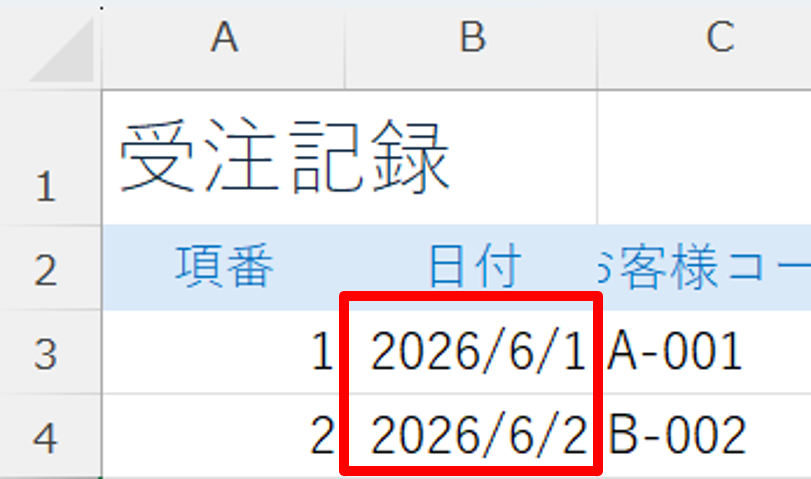
下のようになりました
※作成日が2026年の場合
コラム 日付や時刻の実態
Excelでは日付や時刻は数値で管理されています
日付は「1900/1/1」に「1」が割り当てられ、例えば「2026/6/1」は「46174」が割り当てられます
また、時刻は「00:00:00」に「0」が、「24:00:00」に「1」が割り当てられ、小数として管理されています
これは、「1」と入力した後に表示形式を「短い日付形式」にしてみると分かります
また、逆に「6/1」と入力した後に表示形式を「数値」にしてみると「46174」が割り当てられていることが分かります
※2026年の場合
桁区切りスタイル
売上金額に桁区切りスタイルを適用します
-
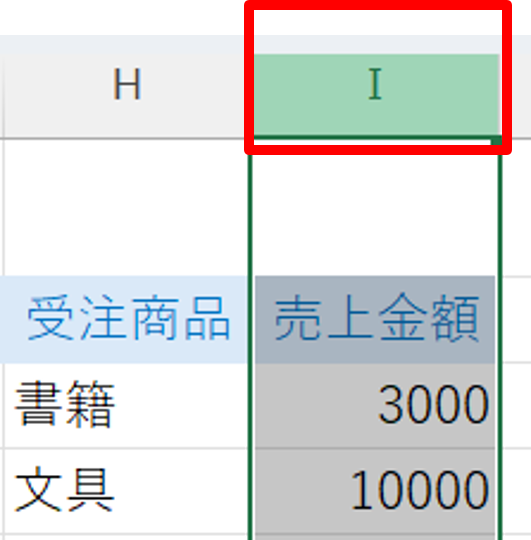
「I」をクリックします
-
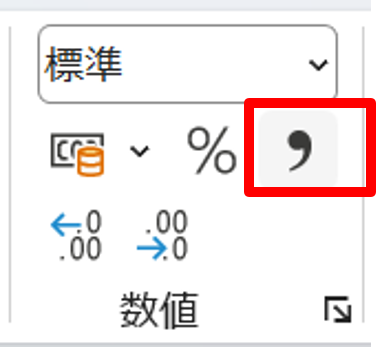
「ホーム」タブの「数値」グループの「桁区切りスタイル」をクリックします
-
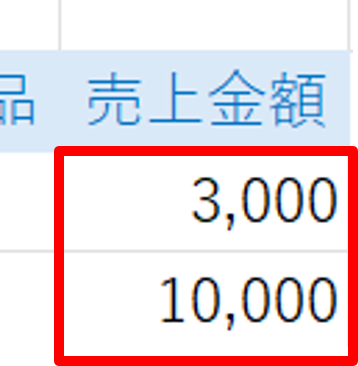
下のように桁区切りのカンマが入りました
ユーザー定義
項番を「001」や「002」のように3桁にしていきます
-
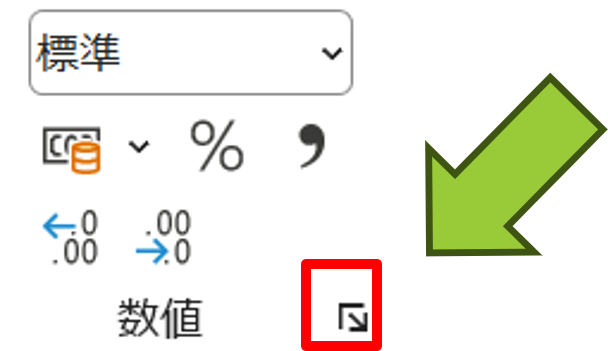
A列をクリックし、「ホーム」タブの「数値」グループの拡張ボタンをクリックします
-
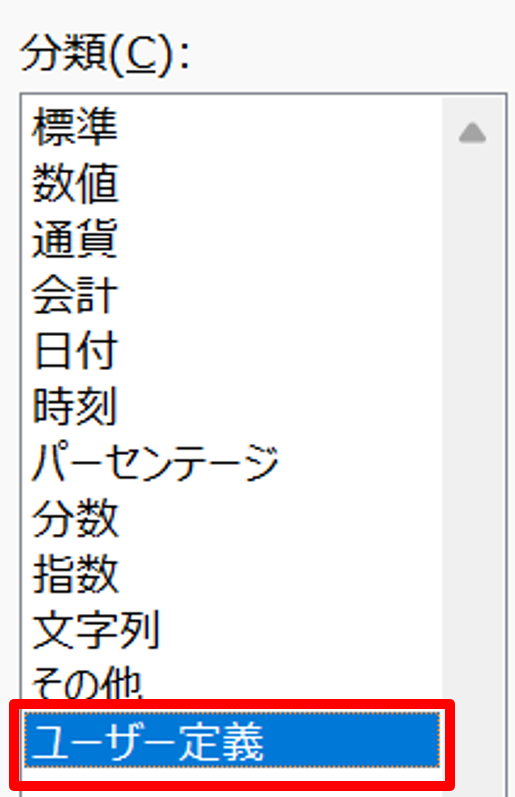
「表示形式」タブの「分類」で「ユーザー定義」をクリックします
-
種類の欄に「000」と入力し、「OK」をクリックします

-
下のようになりました

列幅
列幅を様々な方法で変更していきます
-
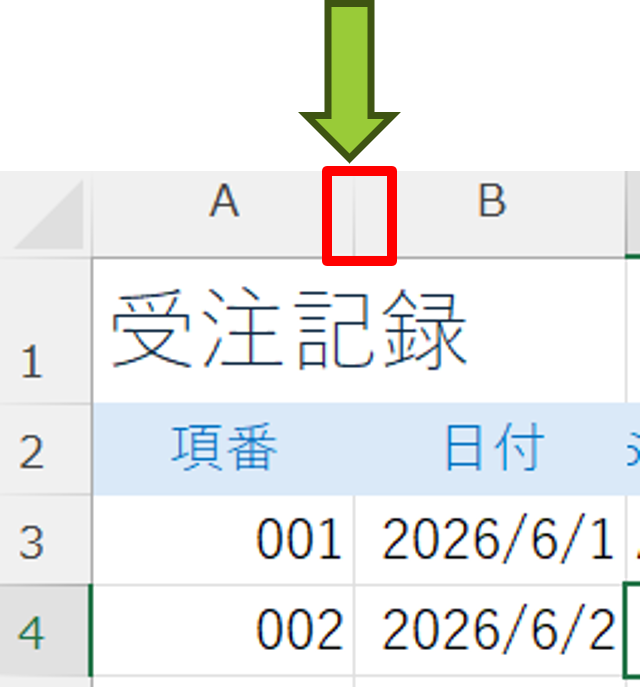
A列とB列の間にカーソルを置くとカーソルが「
 」のようになります
カーソルがこのようになった状態で、左クリックを維持し、左右にドラッグすると列幅が変更できます
-
列幅を少し狭めてみましょう
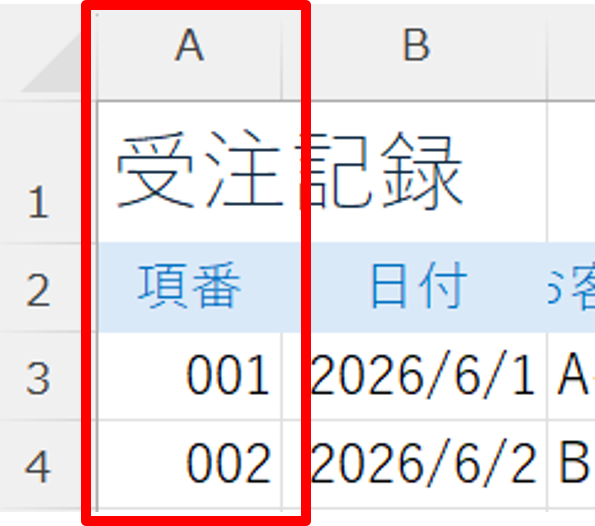
下のようになりました
-
列幅を数値で指定してみましょう
D列を選択します -
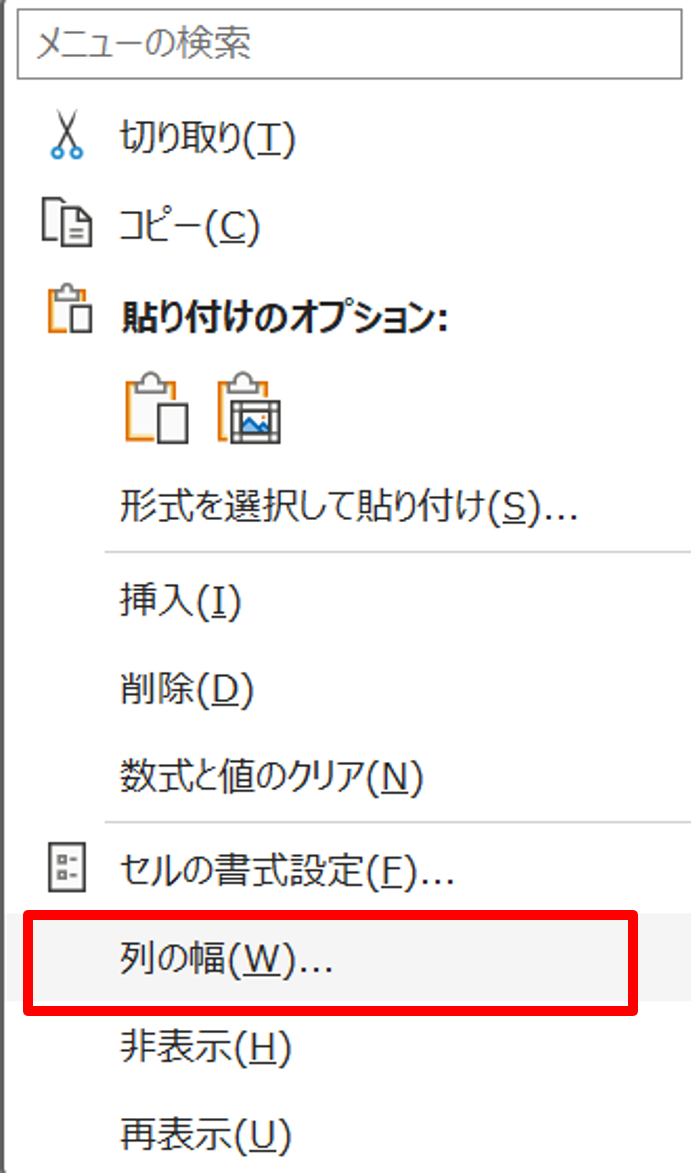
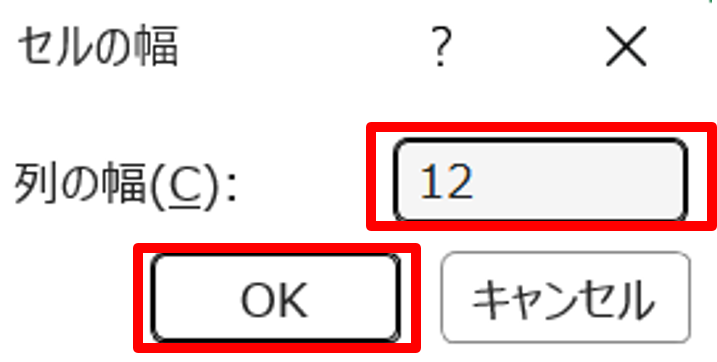
右クリックをし、「列の幅」をクリックします
-
列の幅の欄に「12」と入力し、「OK」をクリックします
-
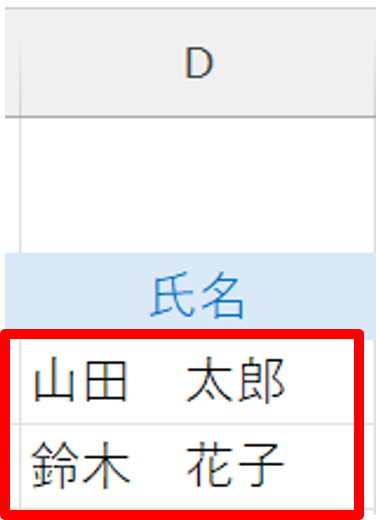
列の幅が広くなり、文字がすべて見えるようになりました
-
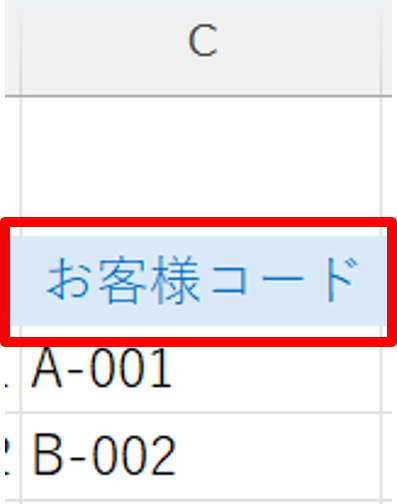
お客様コードの項目名が見切れています
こちらはC列とD列の間にカーソルを合わせ、カーソルが「
」の状態になったところで、左のダブルクリックをします
-
お客様コードの項目名が見えるようになりました
罫線
通常の罫線を引きます
- セル範囲A2:I4を選択状態にします
-
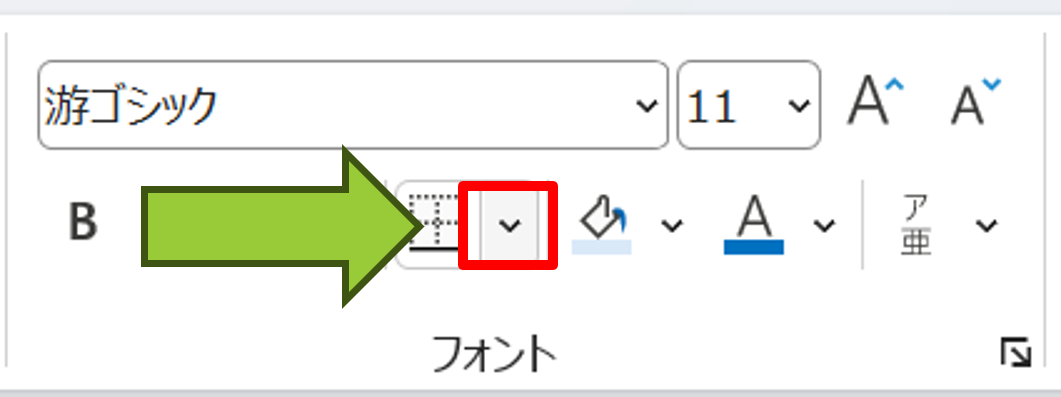
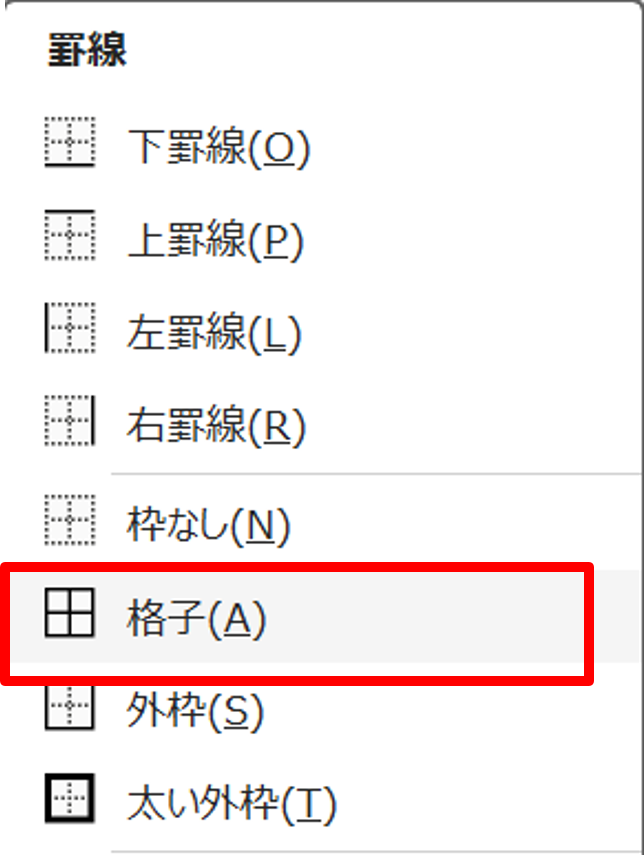
「ホーム」タブの「フォント」グループの「罫線」の「v」部分をクリックします
-
「格子」をクリックします
-
下のようになりました

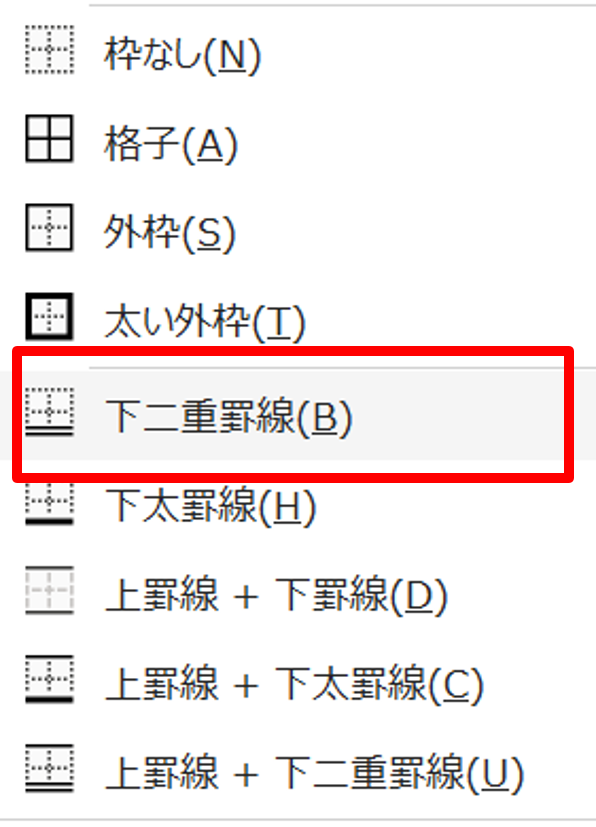
続いて、下二重罫線を引きます
- セル範囲A2:I2を選択状態にします
-
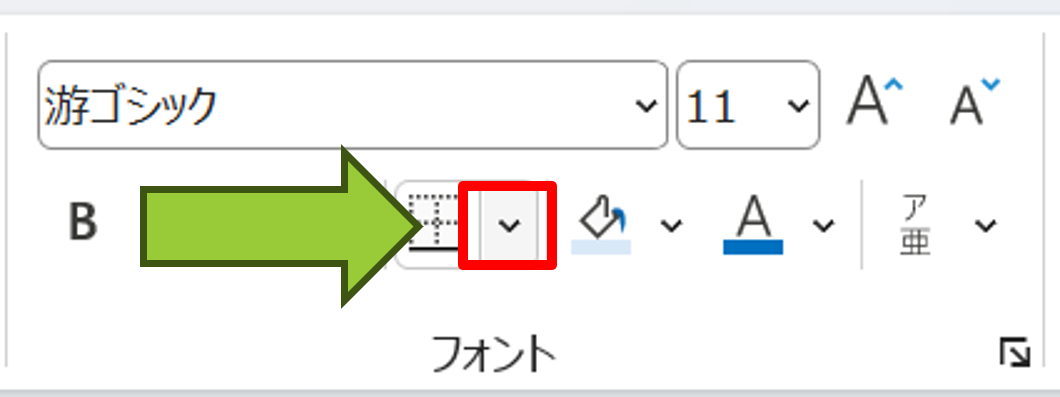
「ホーム」タブの「フォント」グループの「罫線」の「v」部分をクリックします
-
「下二重罫線」をクリックします
-
下のようになりました

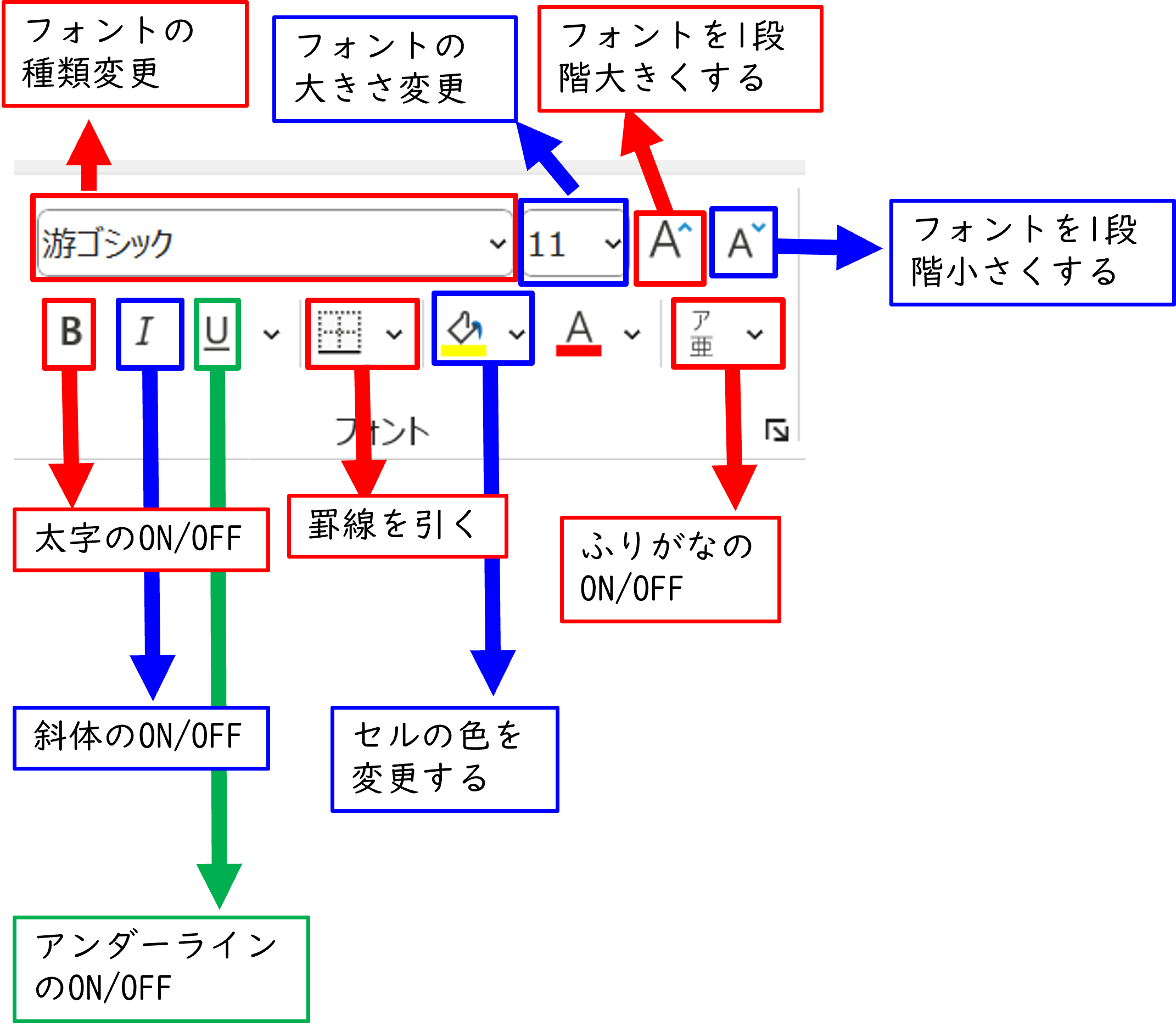
書式の変更~フォントの変更~
書式の変更~配置の変更~