
目次
この単元で入力したデータは次の単元でそのまま使用します
見本版
Excelの見本は下記をクリック
noteへ
※2026/06/10 AM7:00に公開されます
タイピング練習
タイピングに慣れていない人はタイピング練習をしてみましょう
毎日5分でも行うことで、徐々にタイピングが速くなっていきます
下記は私が使用していたタイピングサイトです

会員登録は無料で、会員登録をすると1文字単位で練習できるようになります
(会員登録をしなくても、タイピング練習をすることができます)
概要
前回、Excelの起動について学習しました
Excelを起動して値の入力をしましょう
書式の変更は次の単元で学習します
キーボードでの値入力
アクティブセルを移動させるには矢印キーではなく、TabキーやEnterキーを使うと便利です
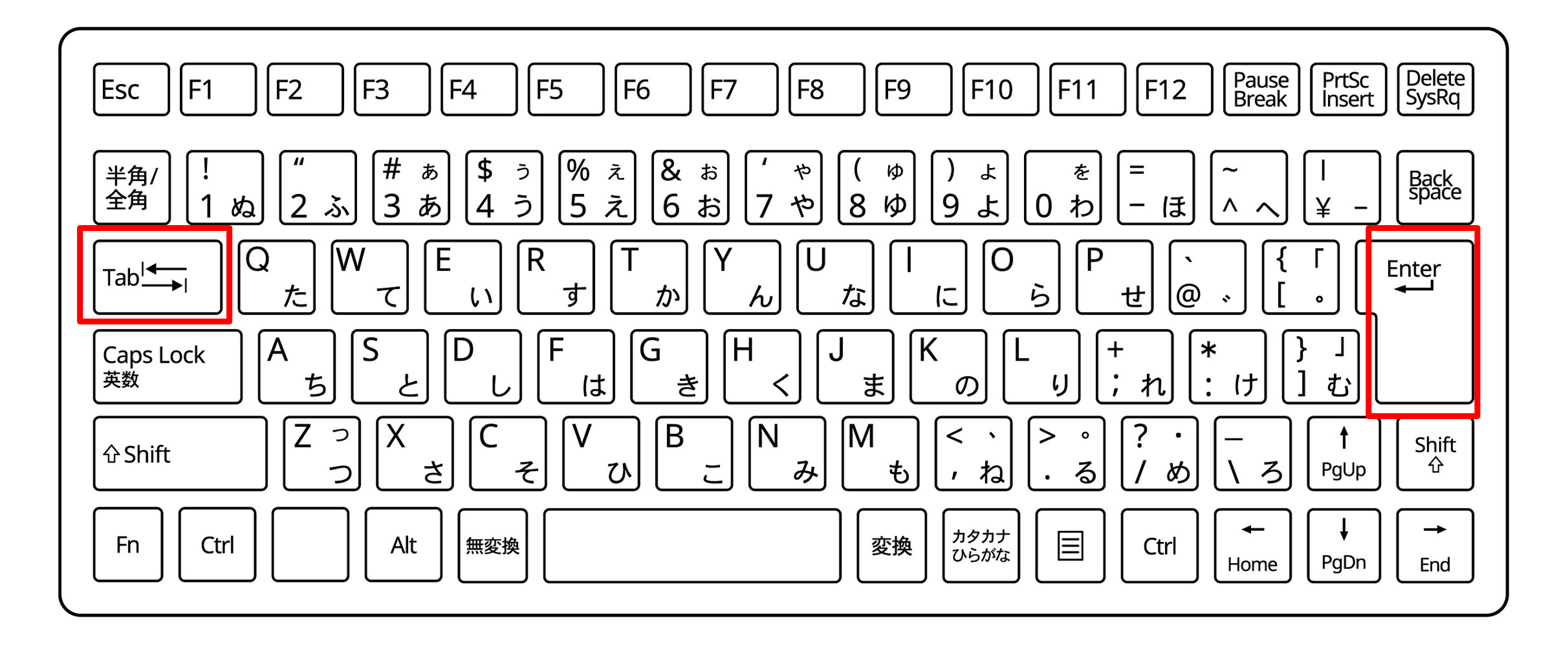
TabキーとEnterキー
- Tabキーを押すと、アクティブセルが右に移動します
-
Shiftキーを押しながらTabキーを押すと、アクティブセルが左に移動します
ただし、アクティブセルが左端にあるときは移動しません
ここでは「Shiftキーを押しながらTabキーを押す」ことを「Shift+Tab」と書きます - Tabキーで何回か移動させた後にEnterキーを押すと、 Tabキーで最初に移動させる前のセルの下の行にアクティブセルが移動します
- Tabキーでの移動がない状態でEnterキーを押すと、アクティブセルが下に移動します
-
Shift+Enterキーを同時に押すと、アクティブセルが上に移動します
ただし、アクティブセルが上端にあるときは移動しません
値を入力してみよう
それでは実際に値を入力してみましょう
半角で入力するときは下記が半角の「A」となっている状態で、
全角ひらがなを入力する場合は下記が「あ」となっている状態で入力します
下記は画面外の右下に表示されています
(パソコンや設定によって異なります)
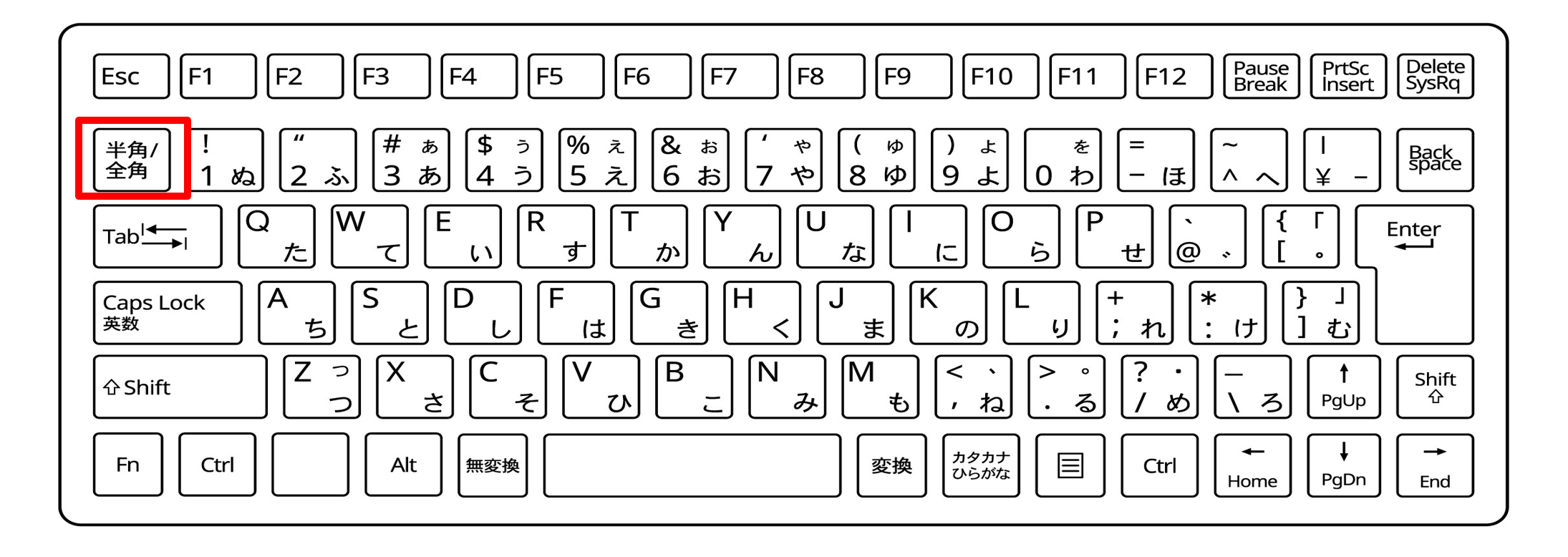
全角/半角の切り替えはキーボードでできます

完成イメージ
ここでは仕事でお客様情報をExcelに入力するという状況でデータを入力します

タイトルの入力
まずはセルA1を選択し、全角で「受注記録」と入力し、Enterキーを押します
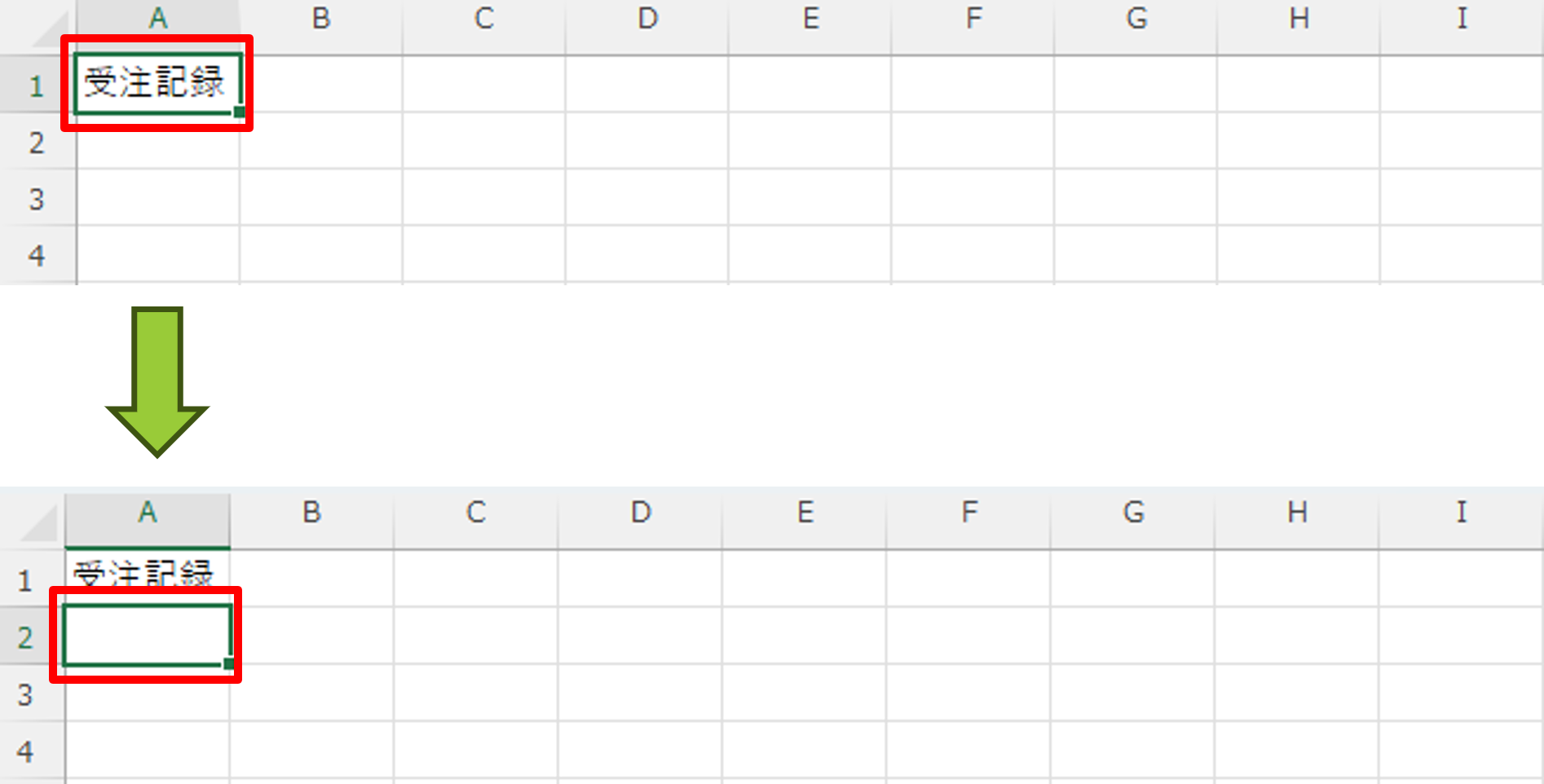
Enterキーを押したことでアクティブセルが下のセルA2に移動します
項目名の入力
アクティブセルがセルA2にある状態で「項番」と入力し、Tabキーを押します
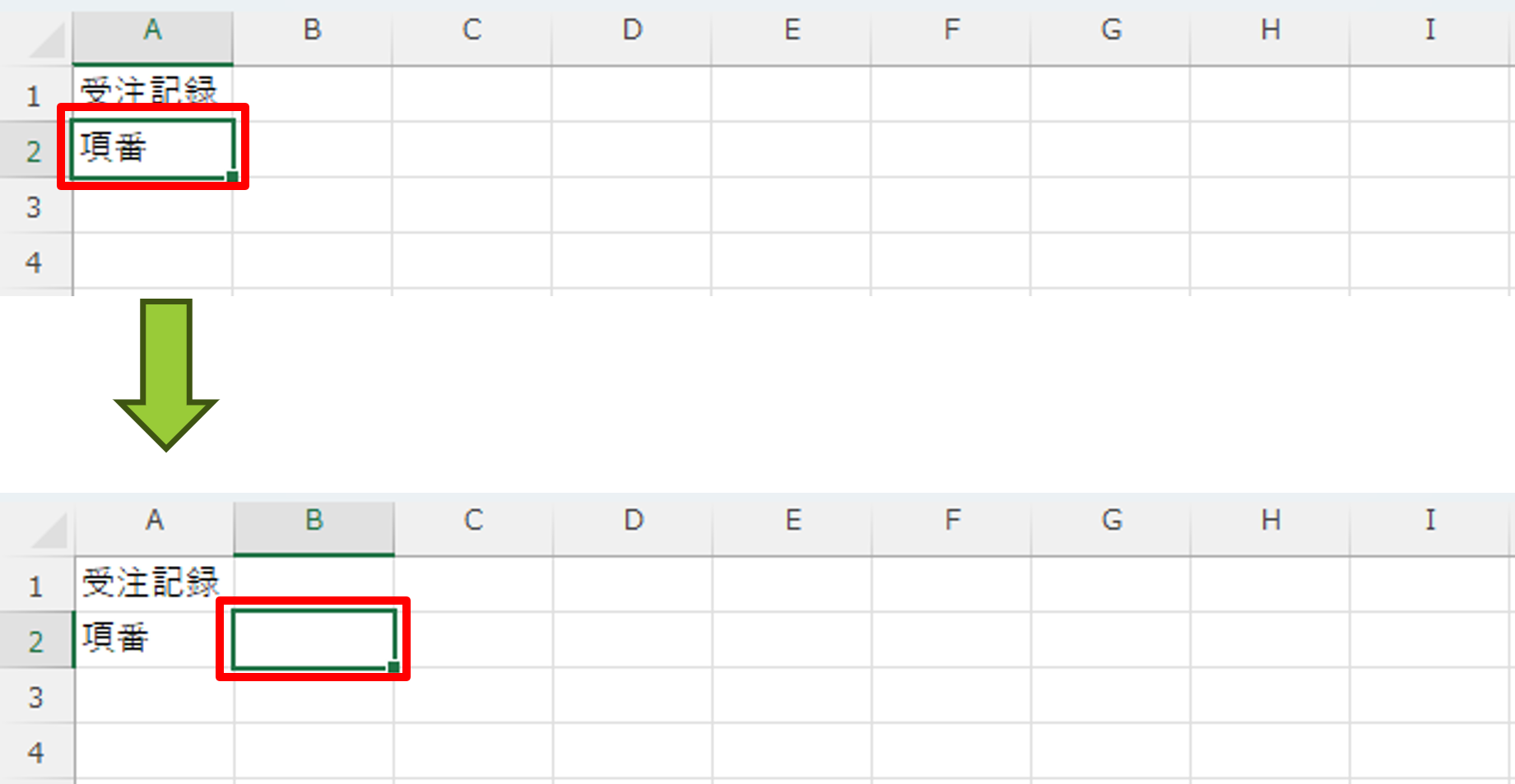
Tabキーを押したことでアクティブセルが右のセルB2に移動します
残りの項目名も下の表を参考に入力します
| セル | 入力内容 | 入力後に押すキー | 備考 |
|---|---|---|---|
| B2 | 日付 | Tab | |
| C2 | お客様コード | Tab | |
| D2 | 氏名 | Tab | |
| E2 | 電話番号 | Tab | |
| F2 | Tab | セルに何も入力せず空欄にする | |
| G2 | Tab | セルに何も入力せず空欄にする | |
| H2 | 受注商品 | Tab | |
| I2 | 売上金額 | Enter |

最終的にアクティブセルがセルA3にある状態になります
データの入力
キーボードの全角/半角切り替えキーで半角に切り替え、セルA3に「1」と入力し、Tabキーを押します

セルB2に「6/1」と入力しTabキーを押します
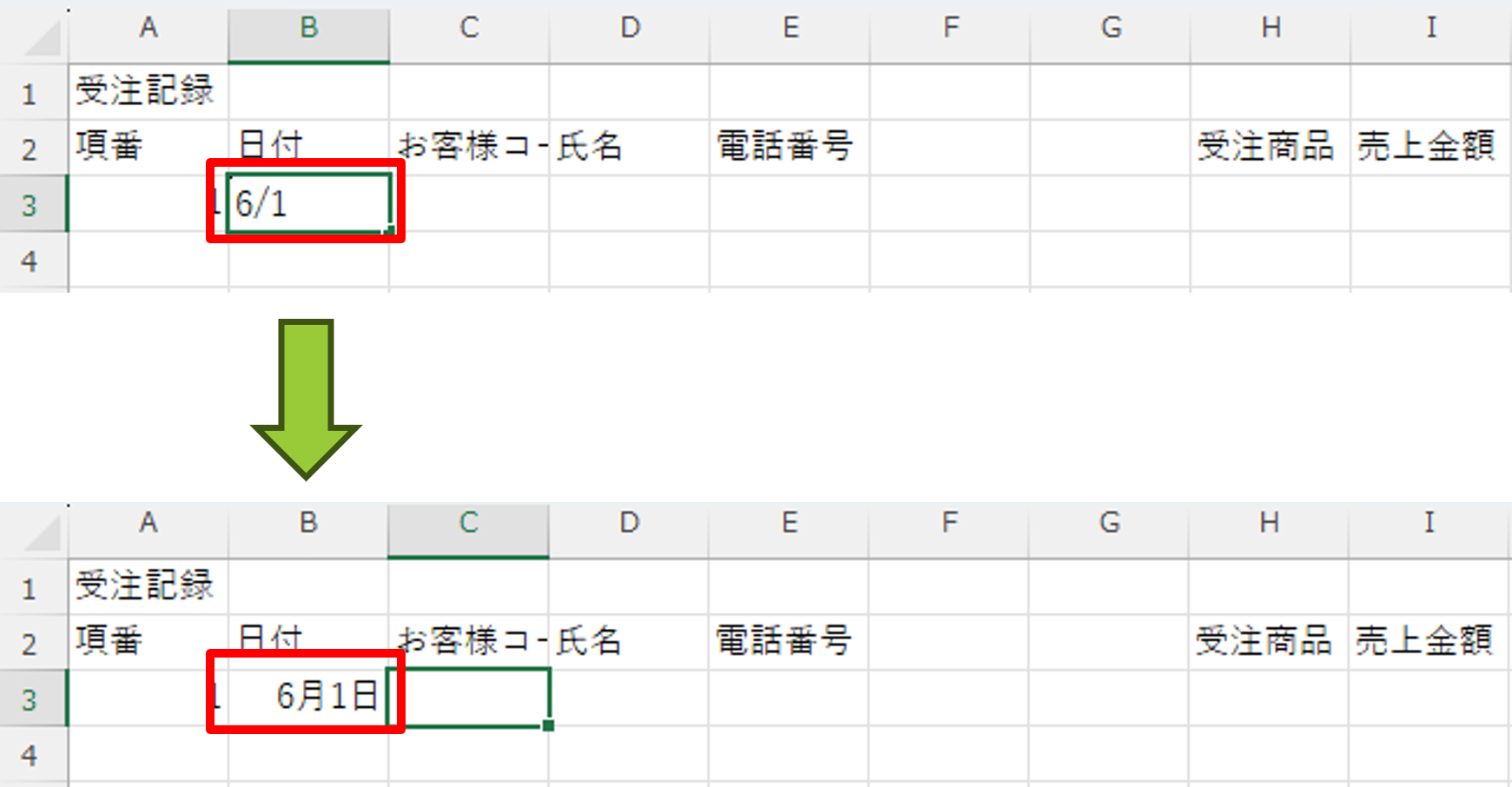
すると、「6/1」が「6月1日」に変わります
ShiftキーとTabキーを同時に押しながらアクティブセルをセルB3に移動させてみます
リボンのすぐ下の関数の窓部分が下記のようになっています
※入力日が2026年の場合

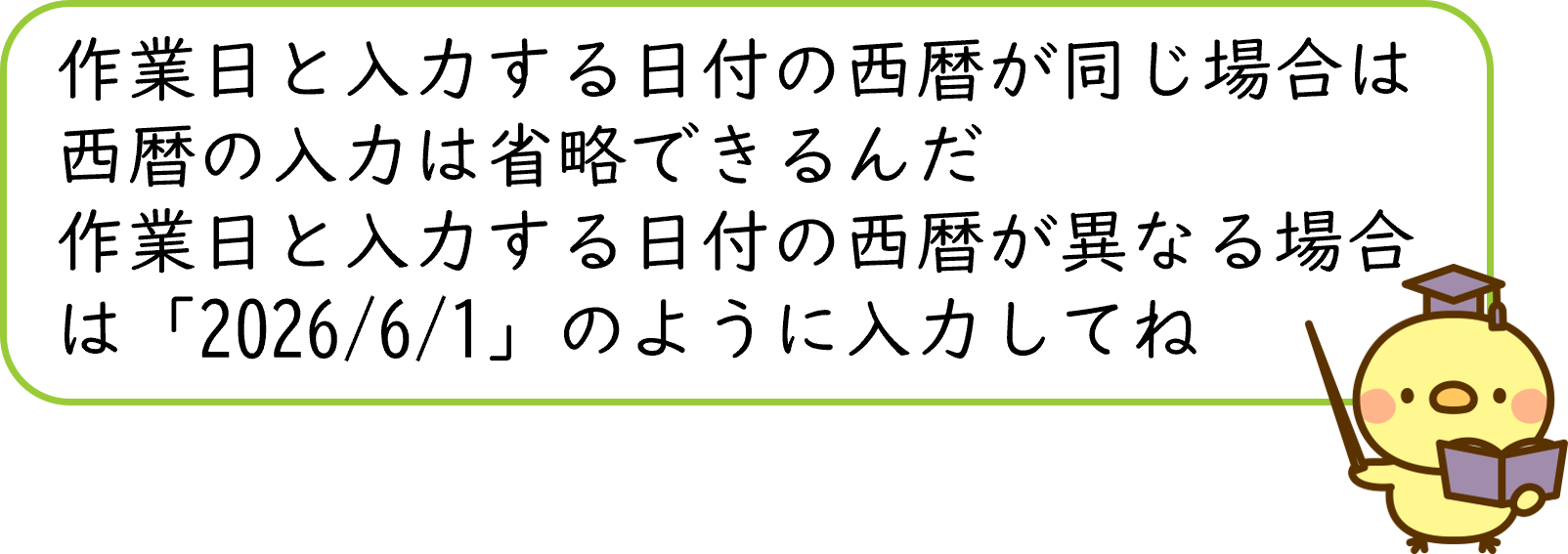
Tabキーを押してアクティブセルをセルC3に戻しておきましょう
セルC3は半角の状態のまま「A-001」と入力し、Tabキーを押します
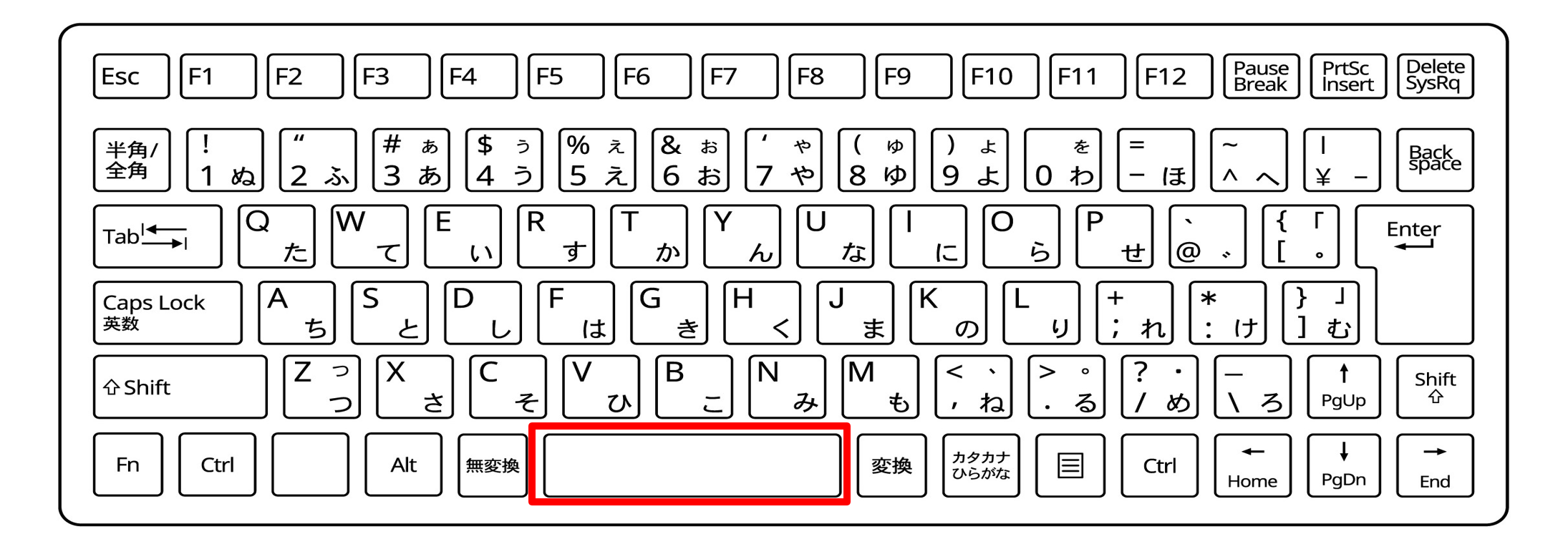
半角と全角をキーボードで切り替え、セルD3に「山田 太郎」と入力し、Tabキーを押します
山田と太郎の間は全角でスペースを入れます
全角と半角を切り替え、セルE2に「000」と入力し、Tabキーを押します

すると、先頭の「0」が2つ取れて、「0」と表示されています

Shift+TabキーでセルE3に戻り、関数の窓の部分を見てみます
すると下記のようになっています

Excelは「表計算ソフト」です
計算するうえで、先頭の0はいらないとExcelの仕組みで判断され、削除されてしまったのです
電話番号は足したりなど計算する必要はないため、数値だけど文字列として扱っても問題ありません
数値を文字列として扱いたいときは次のようにします
数値を文字列として扱いたい場合はいくつか方法がありますが、ここでは以下の方法で文字列として扱います
「'(シングルクオーテーション)」を付けてから数字を入力します
Shiftキーを押しながら下記のキーを入力するとシングルクオーテーションが入力できます
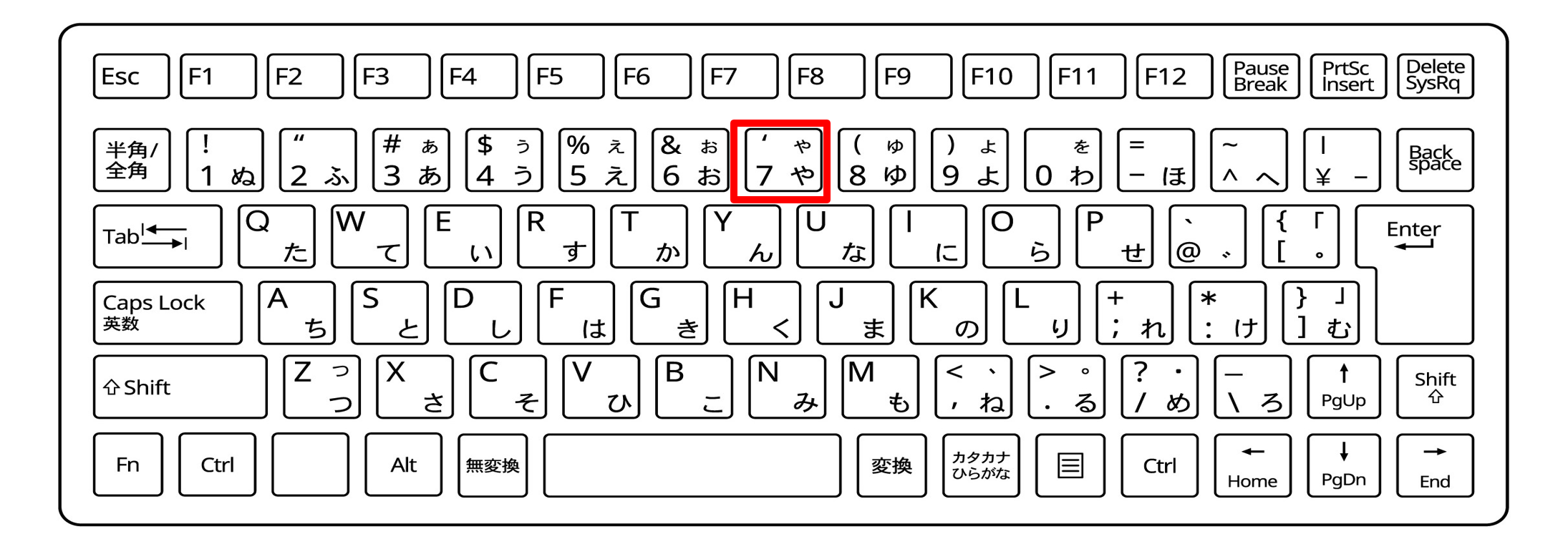
つまり「'000」と入力するのです


同様に、セルF3に「’0011」と入力してTabキーを、セルG3に「’0022」と入力してTabキーを押します
下のようになりました

セルH3は半角と全角を切り替え「書籍」と入力し、Tabキーを押します
セルI3は全角と半角を切り替え「3000」と入力し、Enterキー押します
因みに、入力の種類で文字列であればセルの配置が左揃えに、数値や日付の場合は右揃えになります
4行目も入力していきましょう
| セル | 半角/全角 | 入力内容 | 入力後に押すキー |
|---|---|---|---|
| A4 | 半角 | 2 | Tab |
| B4 | 半角 | 6/2 | Tab |
| C4 | 半角 | B-002 | Tab |
| D4 | 全角 | 鈴木 花子 | Tab |
| E4 | 半角 | '011 | Tab |
| F4 | 半角 | '0123 | Tab |
| G4 | 半角 | '0987 | Tab |
| H4 | 全角 | 文具 | Tab |
| I4 | 半角 | 10000 | Enter |