
目次
完成版
Excelの見本・練習データは下記をクリック
noteへ
※2026/07/01に公開されます
タイピング練習
タイピングに慣れていない人はタイピング練習をしてみましょう
毎日5分でも行うことで、徐々にタイピングが速くなっていきます
下記は私が使用していたタイピングサイトです

会員登録は無料で、会員登録をすると1文字単位で練習できるようになります
(会員登録をしなくても、タイピング練習をすることができます)
行/列の挿入・削除
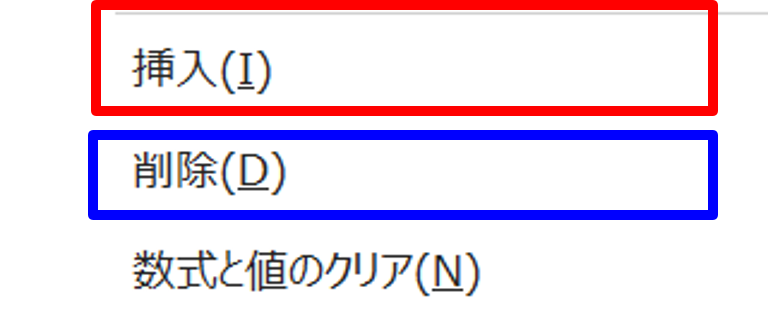
行や列を挿入するには、挿入したい後の行番号や列名で右クリックをし、「挿入」をクリックします(下赤枠部分)
逆に削除は、削除したい行番号や列名で右クリックをし、「削除」をクリックします(下青枠部分)
「挿入削除」シートを開いてください
行の挿入
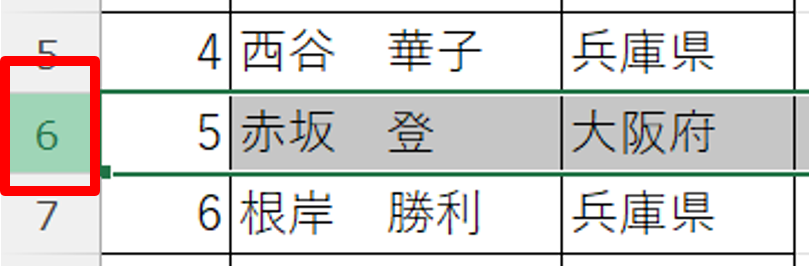
「5 赤坂 登 大阪府」の前に行を挿入してみましょう
-
6行目を右クリックします
-
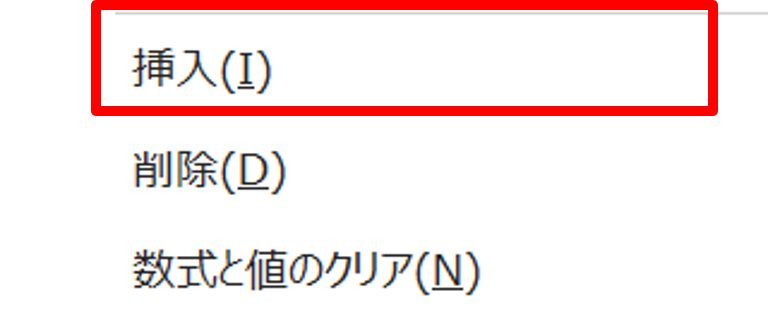
「挿入」をクリックします
-
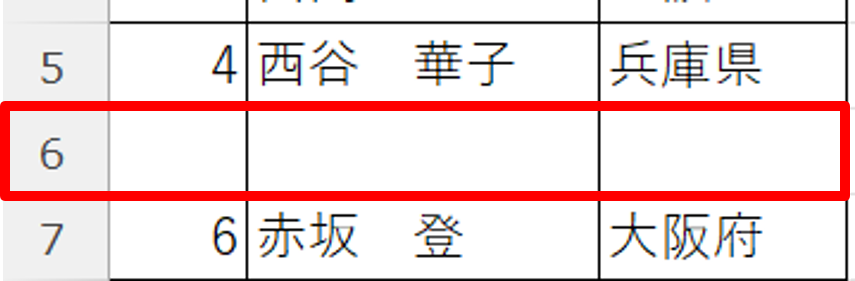
6行目に行が挿入できました
行の削除
では挿入した行を削除してみましょう
-
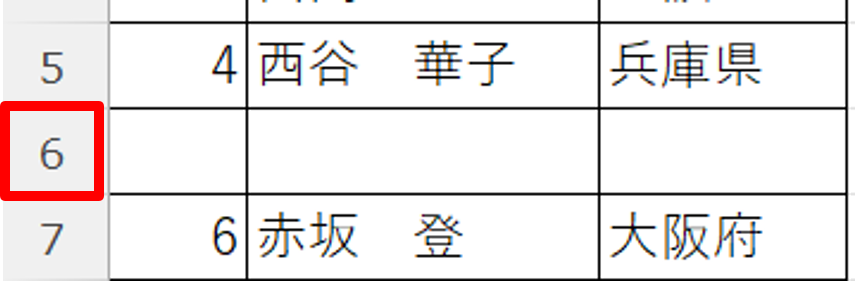
「6」行目を右クリックします
-
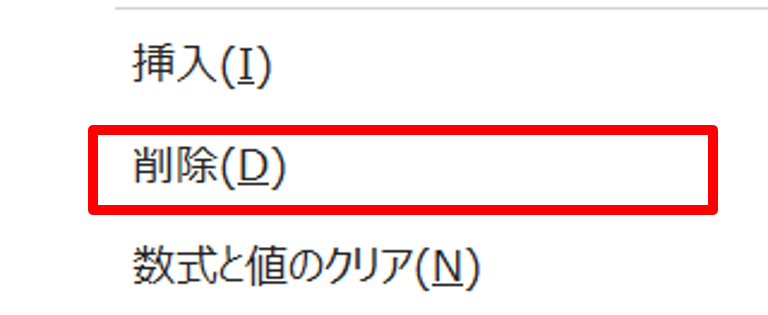
「削除」をクリックします
-
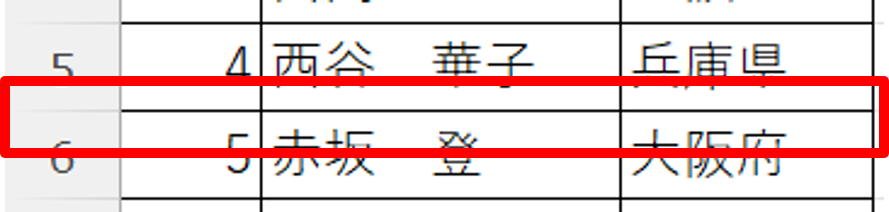
削除ができました
列の挿入
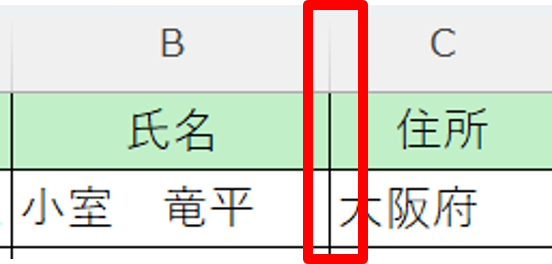
次に、「氏名」と「住所」の間に列を挿入してみましょう
-
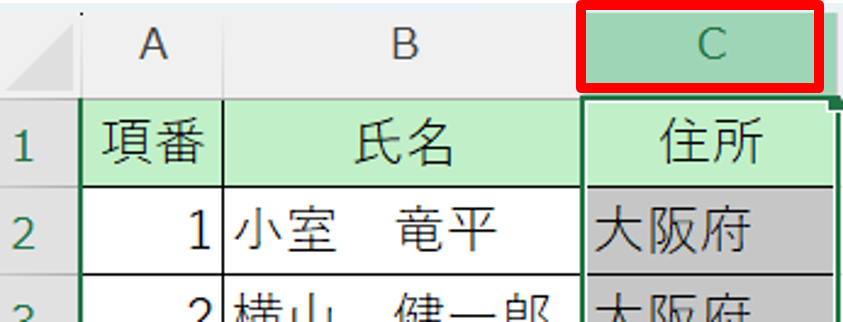
「C」列を右クリックします
-
「挿入」をクリックします
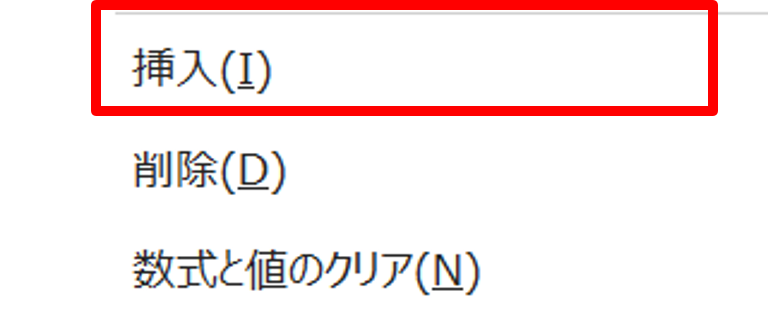
-
列が挿入できました
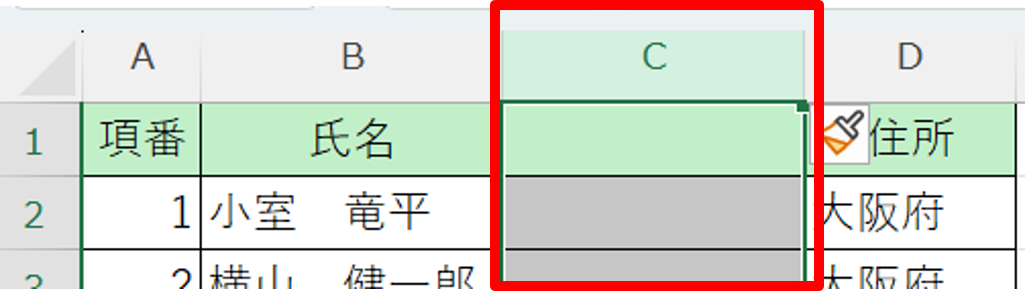

列の削除
先ほど挿入したC列を削除してみましょう
-
「C」列を右クリックします
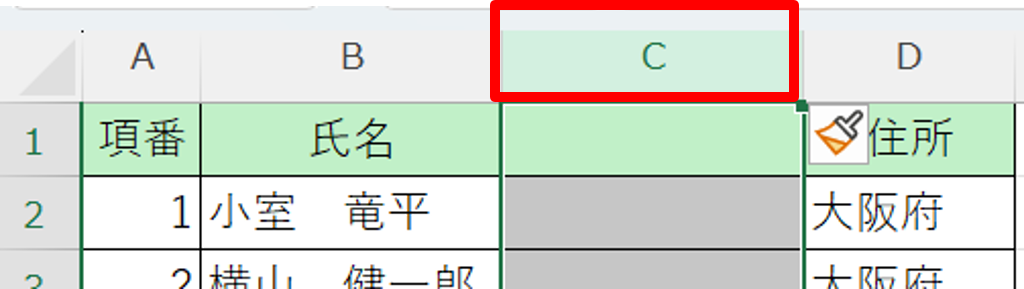
-
「削除」をクリックします
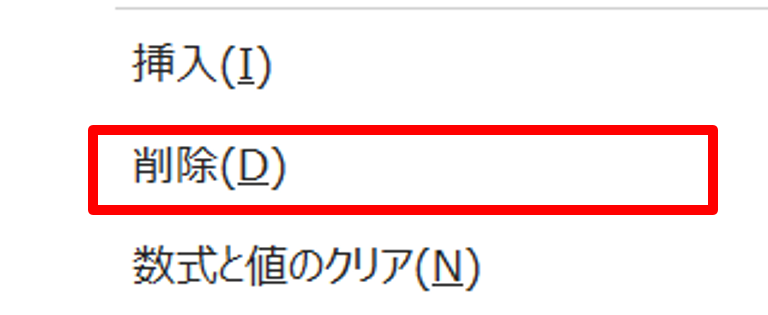
-
削除ができました

セルの挿入・削除
行や列だけでなく、セルも挿入・削除することができます
セルの挿入は挿入したいで右クリックをすることででき、
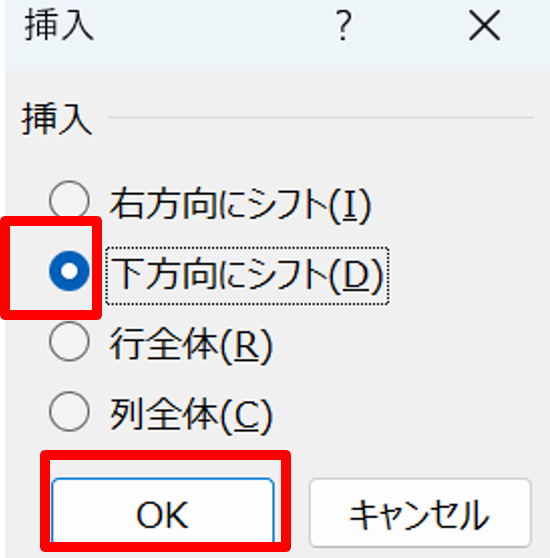
挿入する際に、「右方向にシフト」「下方向にシフト」「行全体」「列全体」から選ぶことができます
右方向にシフト:すでにあるデータが右にずれます
下方向にシフト:すでにあるデータが下にずれます
行全体・列全体:行・列の挿入と同様
セルの削除は削除したいセルで右クリックをすることでできます
セルの挿入は削除したいで右クリックをすることででき、
削除する際に、「左方向にシフト」「上方向にシフト」「行全体」「列全体」から選ぶことができます
左方向にシフト:すでにあるデータが左にずれます
上方向にシフト:すでにあるデータが上にずれます
行全体・列全体:行・列の削除と同様
セルの挿入
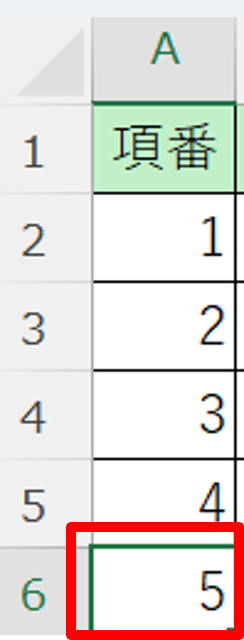
ここではセルA6にセルを挿入し、下方向にシフトしてみます
-
セルA6を右クリックします
-
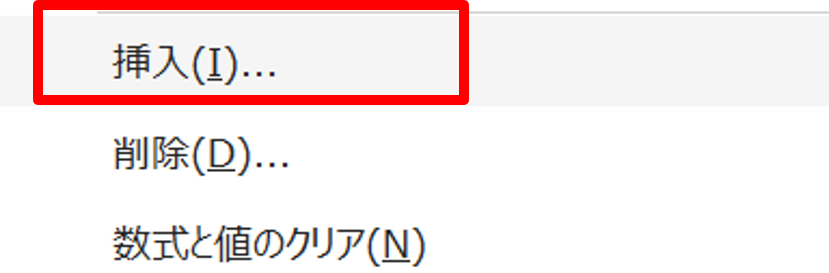
「挿入」をクリックします
-
「下方向にシフト」をクリックし、「OK」をクリックします
-
下のようになりました
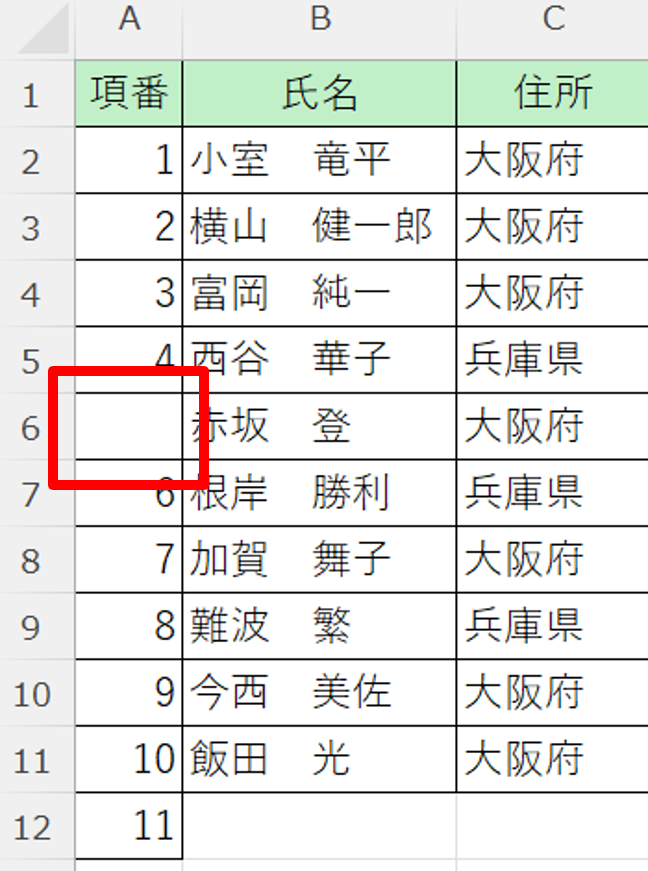
セルの削除
先ほど挿入したセルを削除してみましょう
- セルA6を右クリックします
-
「削除」をクリックします
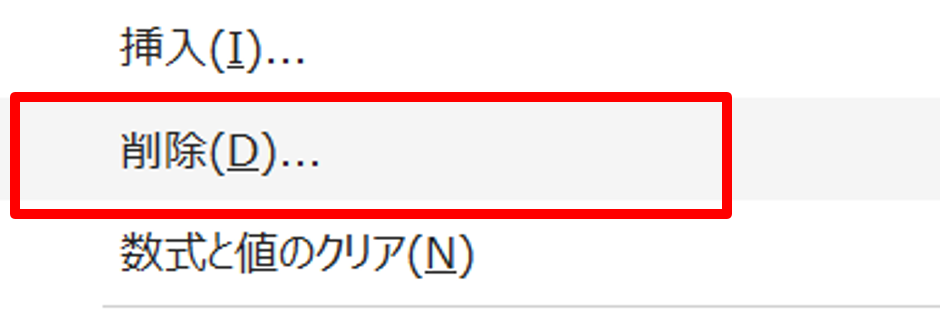
-
「上方向にシフト」を選択し、「OK」をクリックします
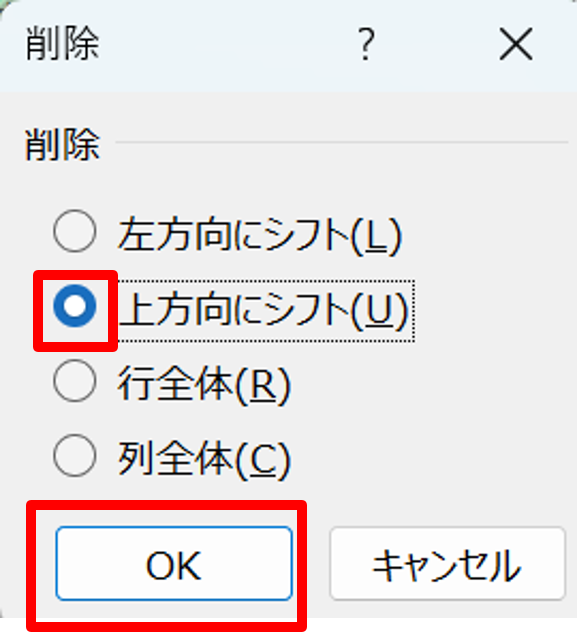
-
セルが削除できました
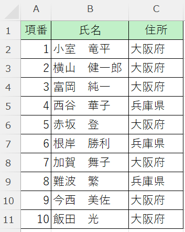
コラム
行/列の挿入(削除)とセルの挿入(削除)の使いどころ
セルの挿入は同じシートに複数の表があり、その表に行や列を挿入したくない場合に使用します
個人的にセルの挿入は○方向にシフトを挟まないといけないので、少し手間がかかると思っています
なので、私は基本的に行/列の挿入でも対応できるものは行/列の挿入を使っています