
目次
練習データと完成版
Excelの練習データと見本データは下記をクリック
noteへ
※2026/03/11 AM7:00に公開されます
今回の練習データは第02回で作成したものを使用しますので、練習データのダウンロードの必要はありません
タイピング練習
タイピングに慣れていない人はタイピング練習をしてみましょう
毎日5分でも行うことで、徐々にタイピングが速くなっていきます
下記は私が使用していたタイピングサイトです

会員登録は無料で、会員登録をすると1文字単位で練習できるようになります
(会員登録をしなくても、タイピング練習をすることができます)
文字の色の変更
セルA1の文字の色を変更します
- セルA1をクリックします
-
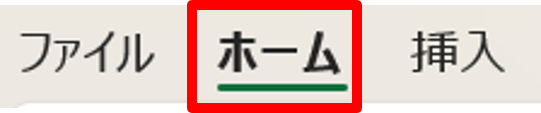
「ホーム」タブをクリックします
-
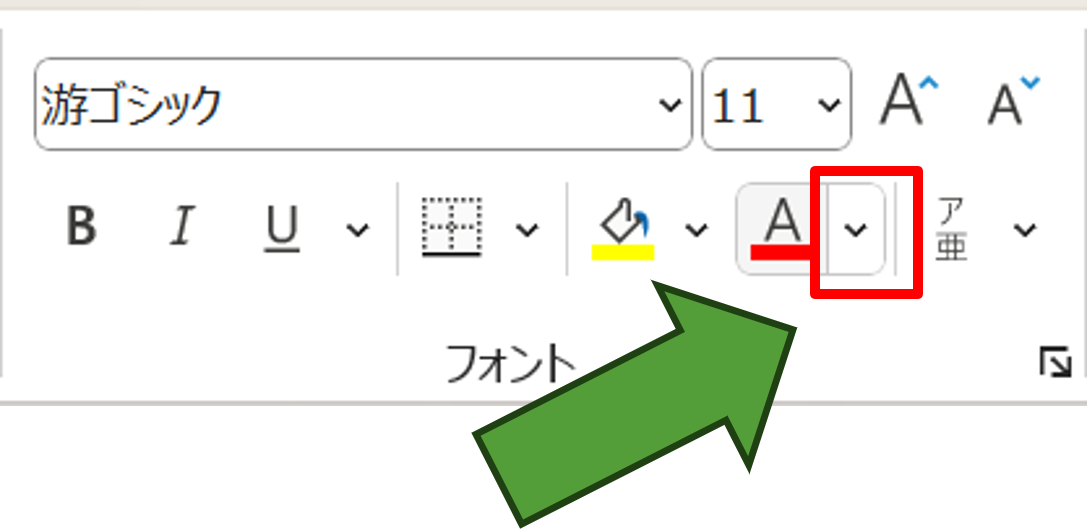
フォントグループの「フォントの色」の右の「v」字の文をクリックします
-
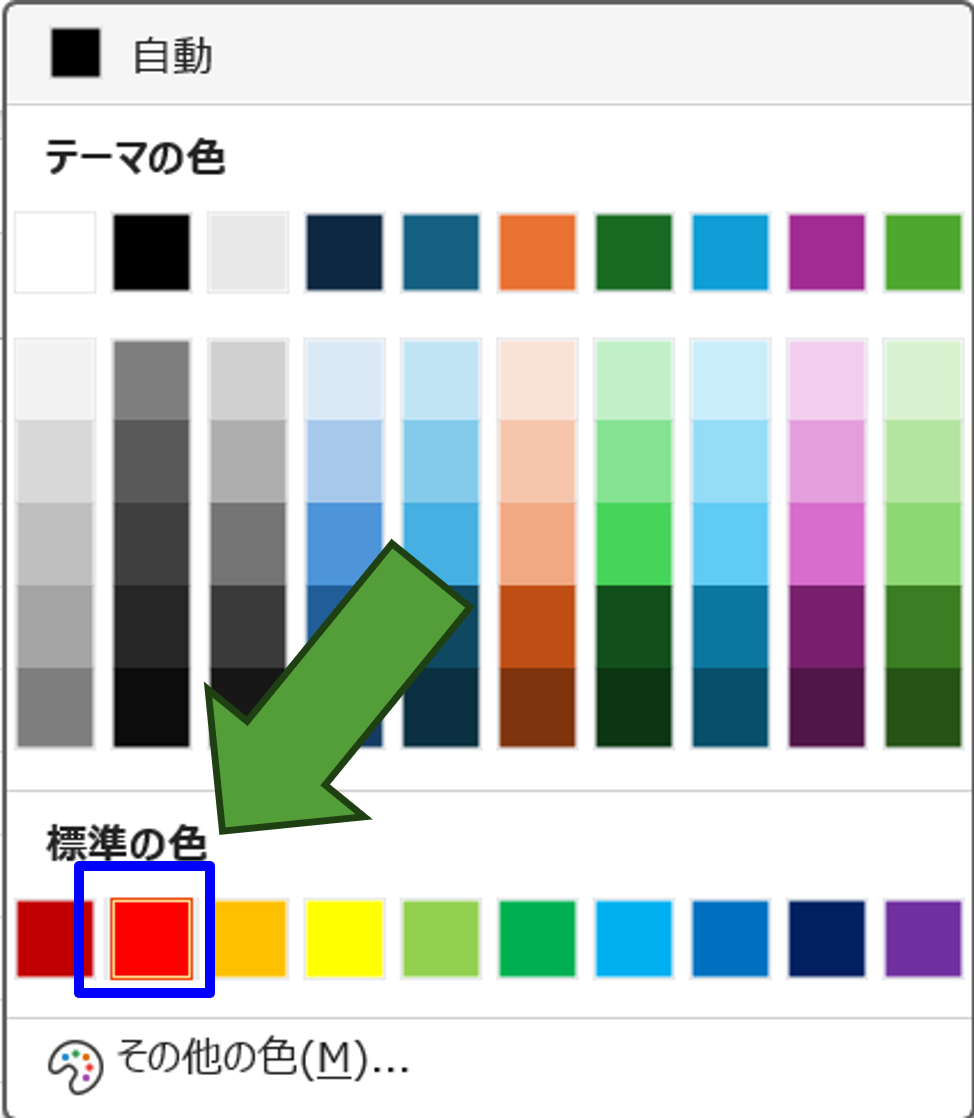
標準の色から「赤」をクリックします
-
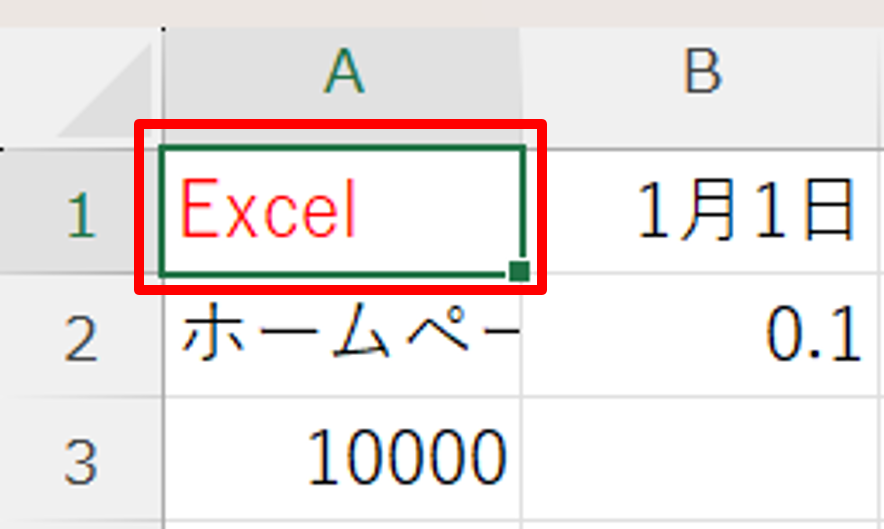
セルA1の文字の色が赤色になりました
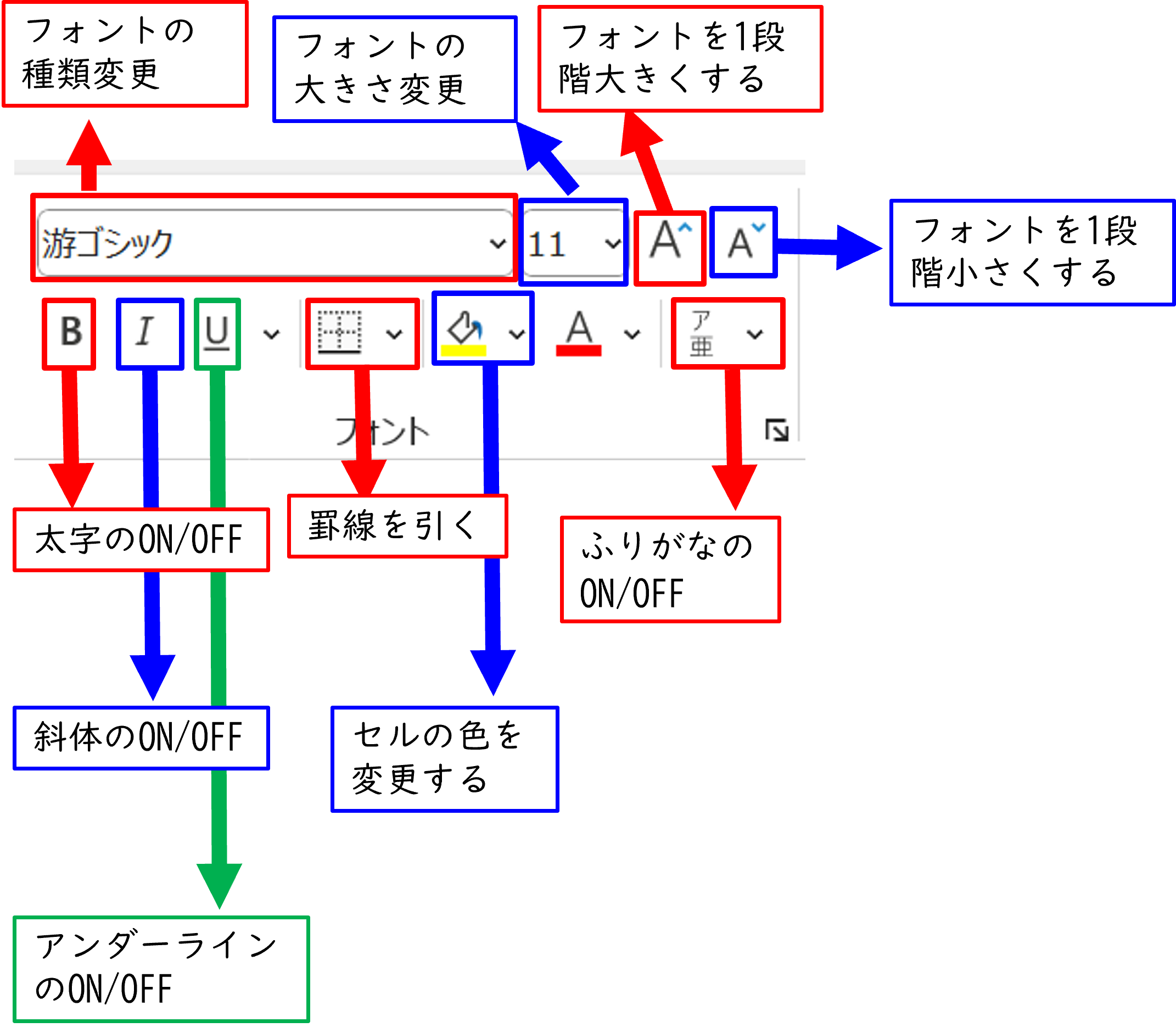
その他のフォントの変更
日付の書式変更
日付は「/」を入れた形にしていきます
- セルB1をクリックします
-
「ホーム」タブをクリックします
-
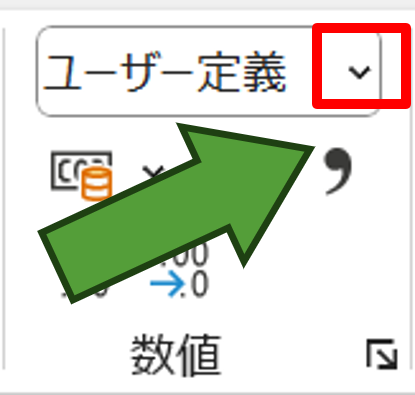
「数値」グループの「ユーザー定義」となっている右側の「v」字部分をクリックします
-
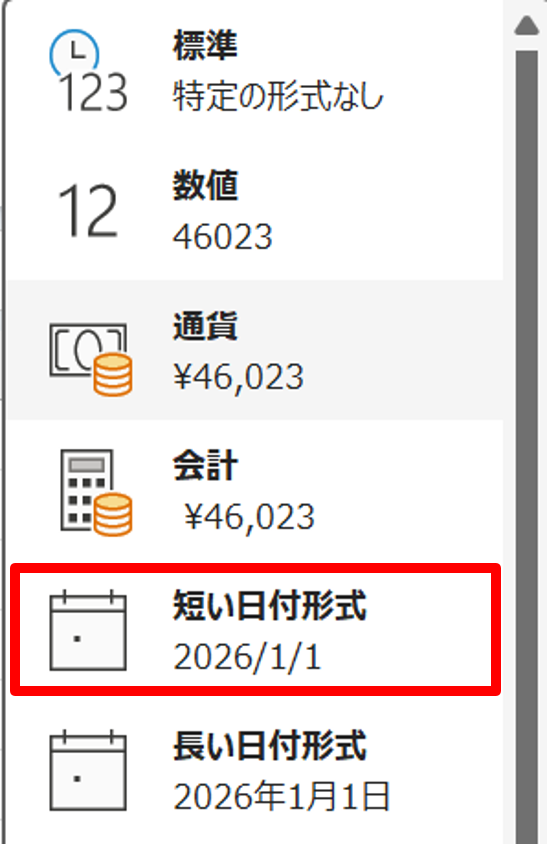
「短い日付形式」をクリックします
-
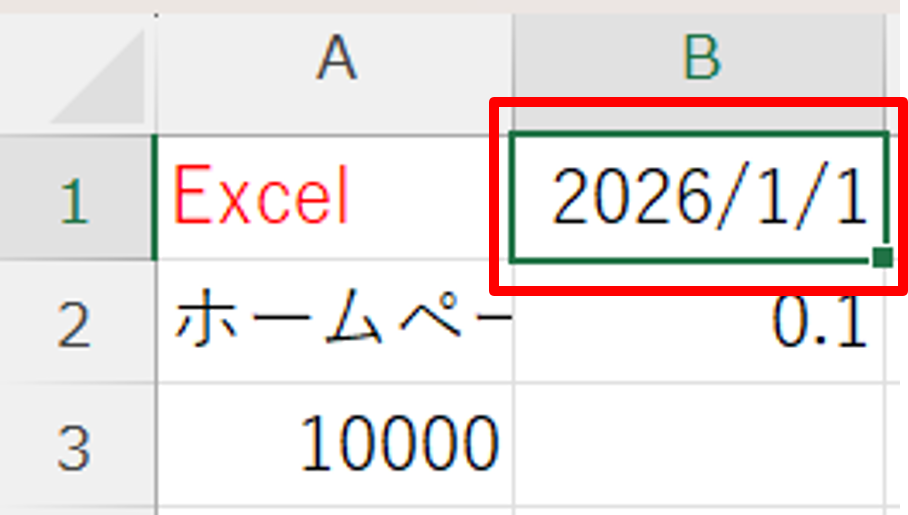
セルB1の内容が「2026/1/1」(日付を入力した日が2026年のとき)に変わります
列幅調整
セルA2を中央揃えにする前に、A列の列幅を調整します
-
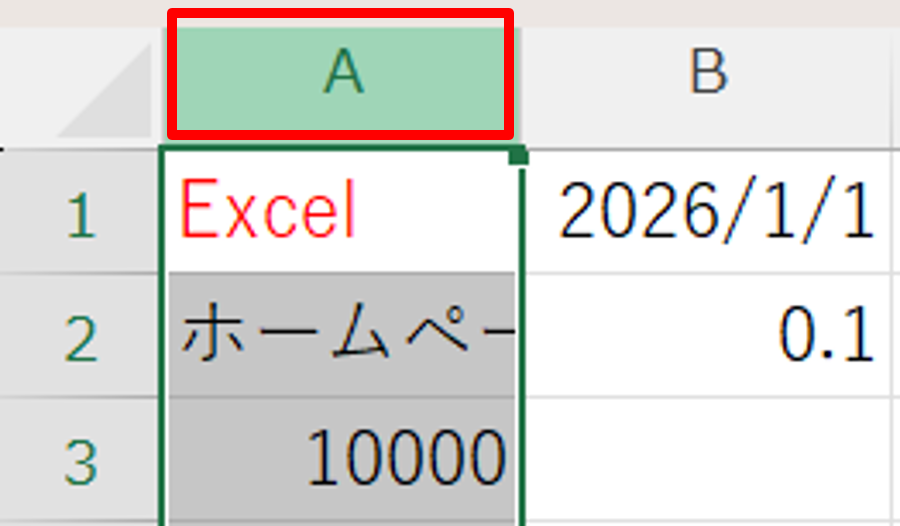
「A」と書かれた部分を右クリックします
-
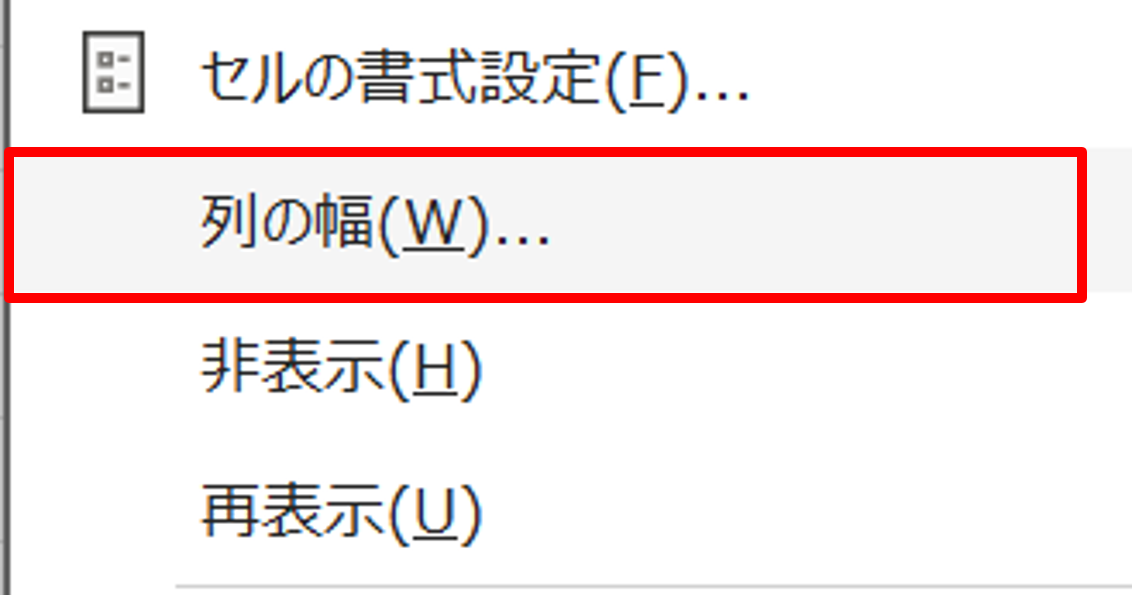
「列の幅」をクリックします
-
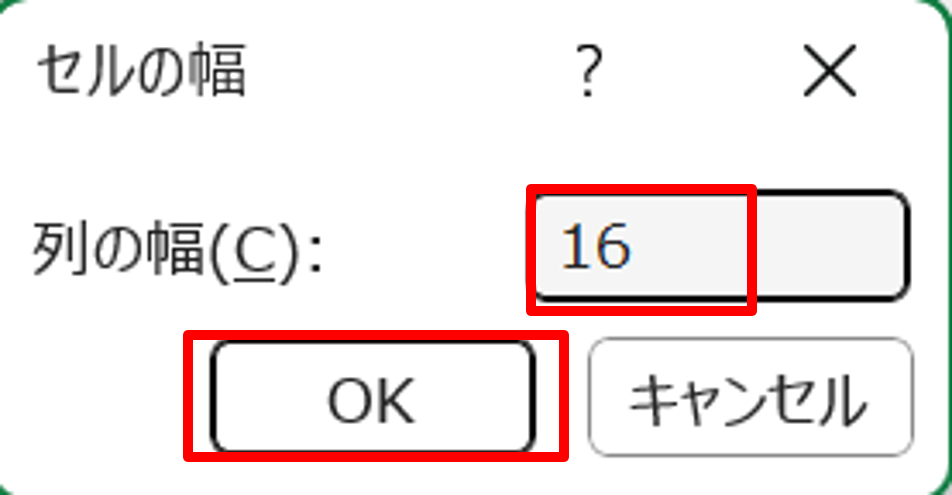
「列の幅」の欄に16と入力し、「OK」をクリックします
-
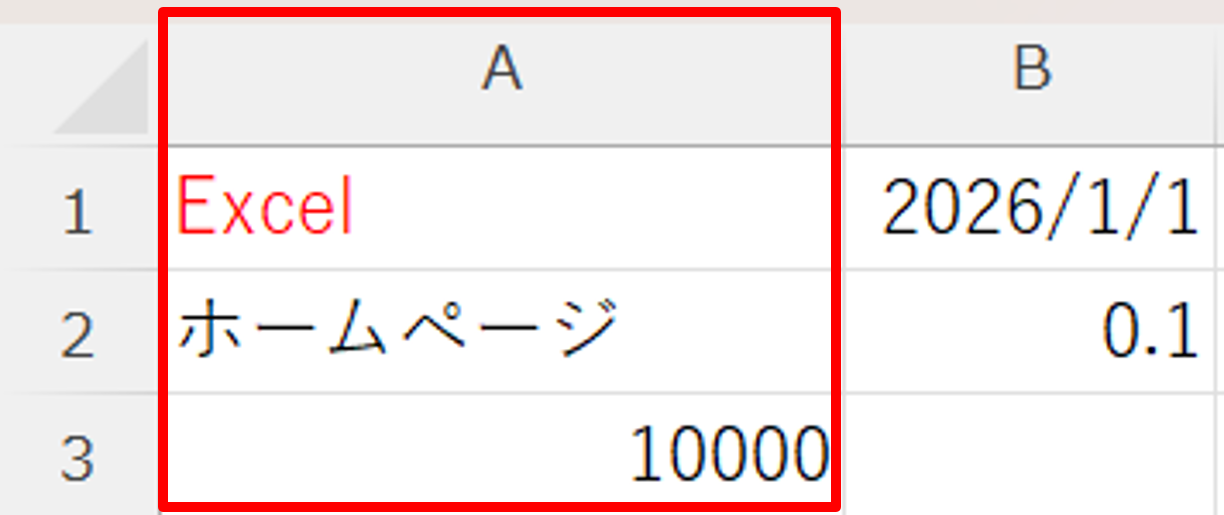
列の幅が16に変更されました
A列とB列の間にカーソルを合わせるとポインターが変化します
その状態でダブルクリックすると、A列の列幅が自動調整されます
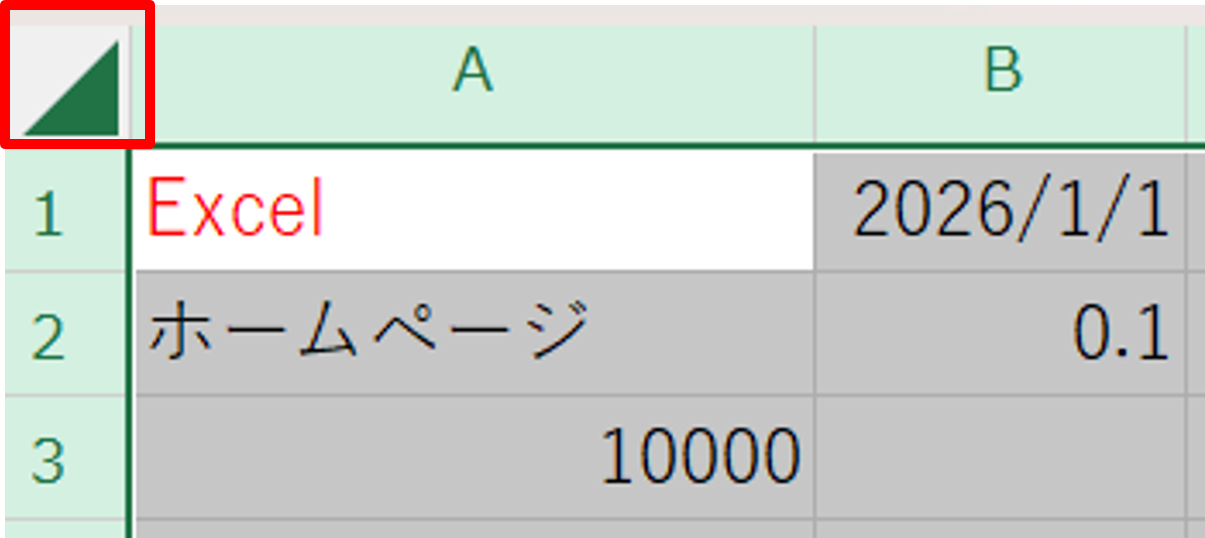
「A」と「1」の間の三角の部分をクリックし、列の境目(A列とB列など)にカーソルを合わせ、
ポインターが変わった状態でダブルクリックするとすべての列幅が自動調整されます
中央揃え
セルA2を中央揃えにします
- セルA2をクリックします
-
「ホーム」タブをクリックします
-
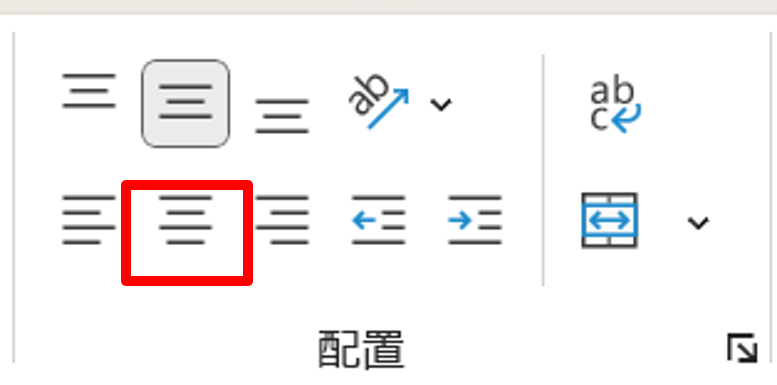
配置グループの「中央揃え」をクリックします
-
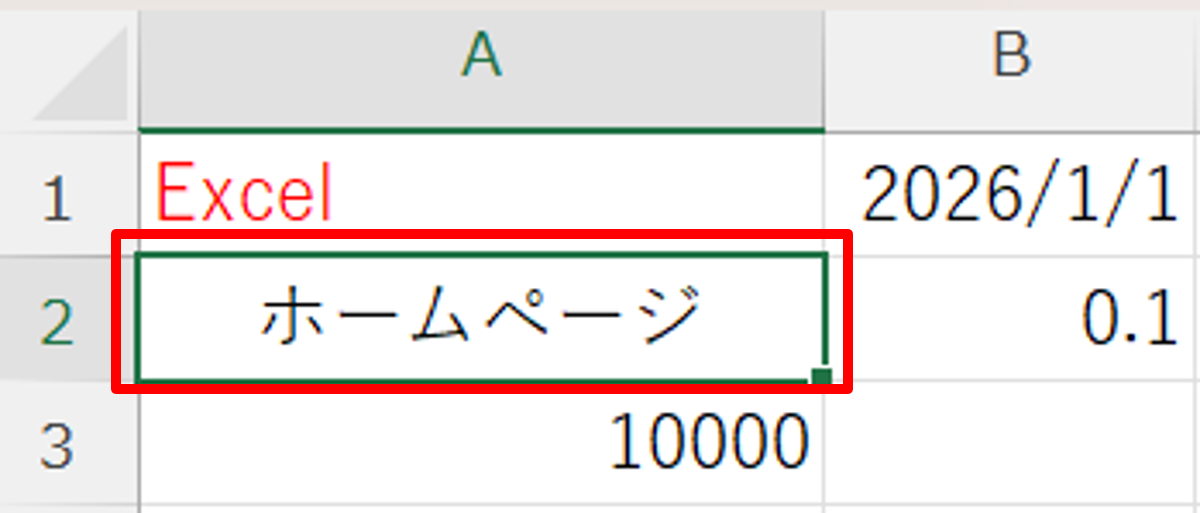
セルA2が中央揃えになりました
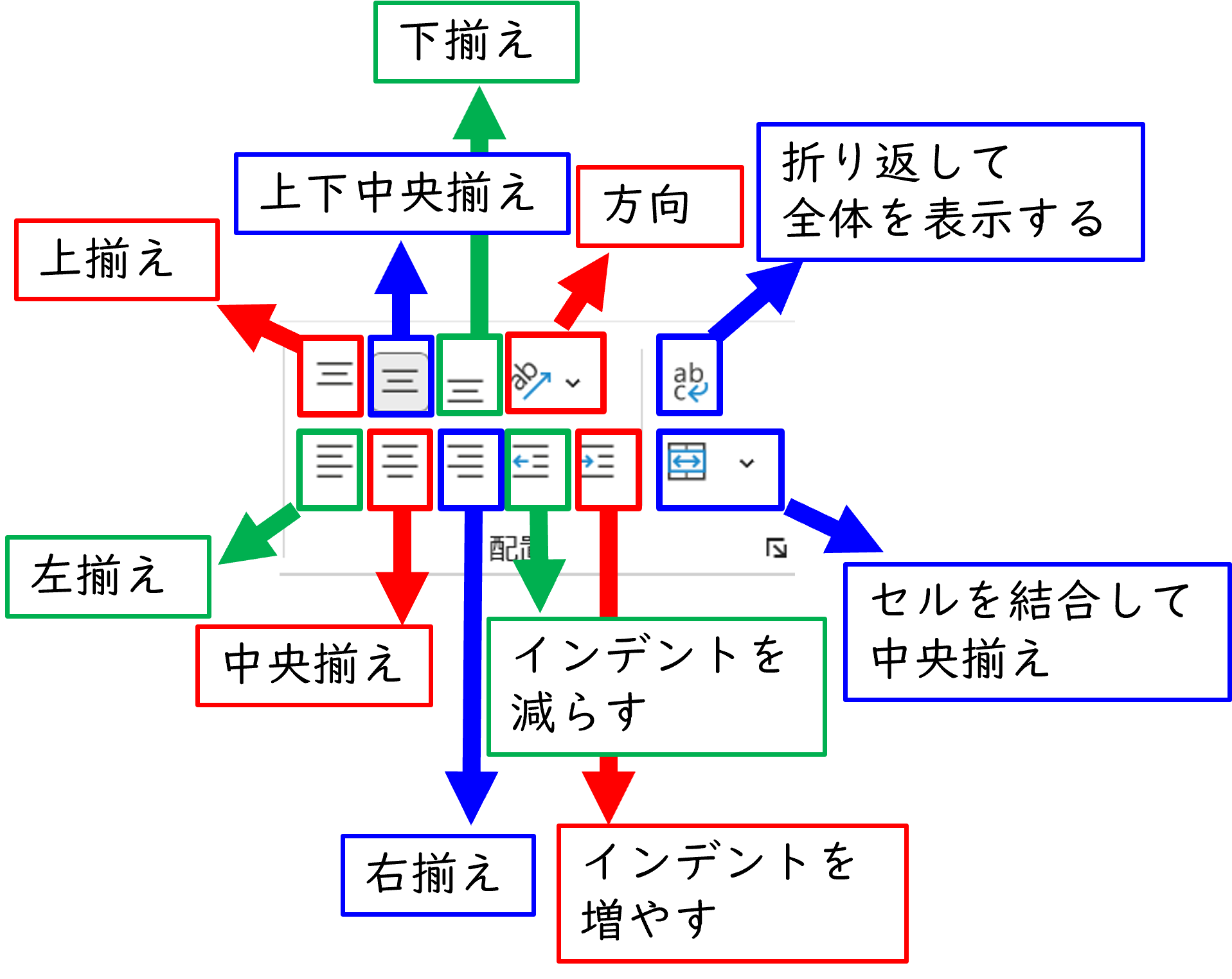
その他の配置の変更
小数のパーセント表記
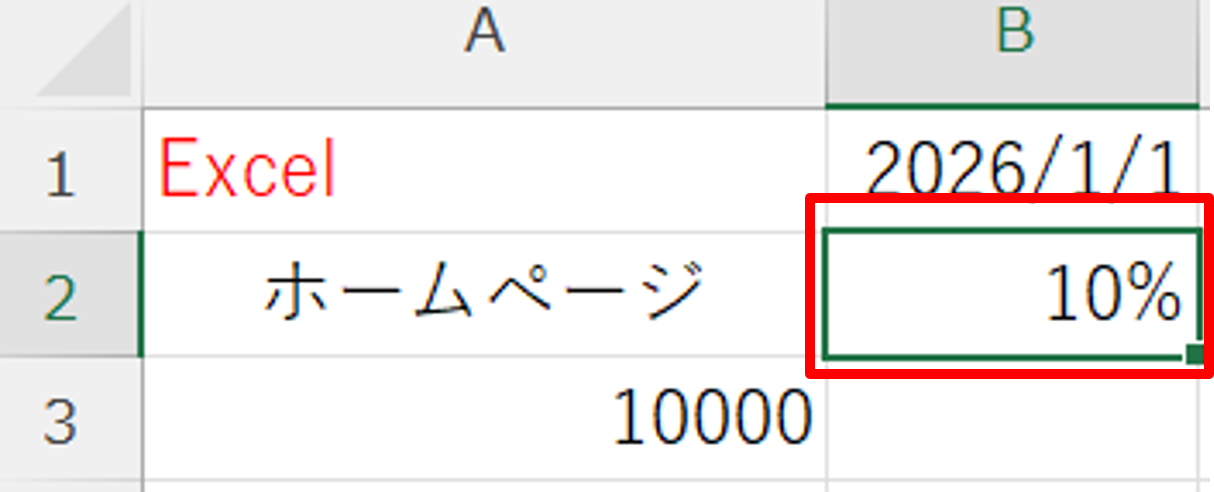
セルB2をパーセント表記にします
- セルB2をクリックします
-
「ホーム」タブをクリックします
-
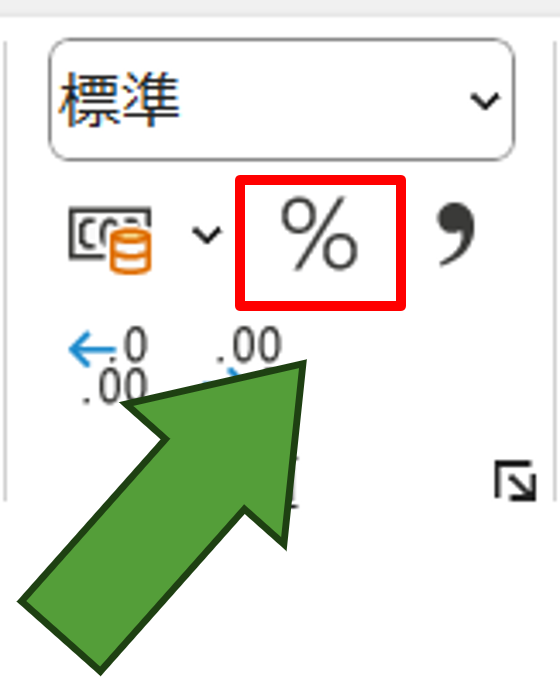
数値グループの「%」をクリックします
-
セルB2がパーセント表記になりました
桁区切りスタイル
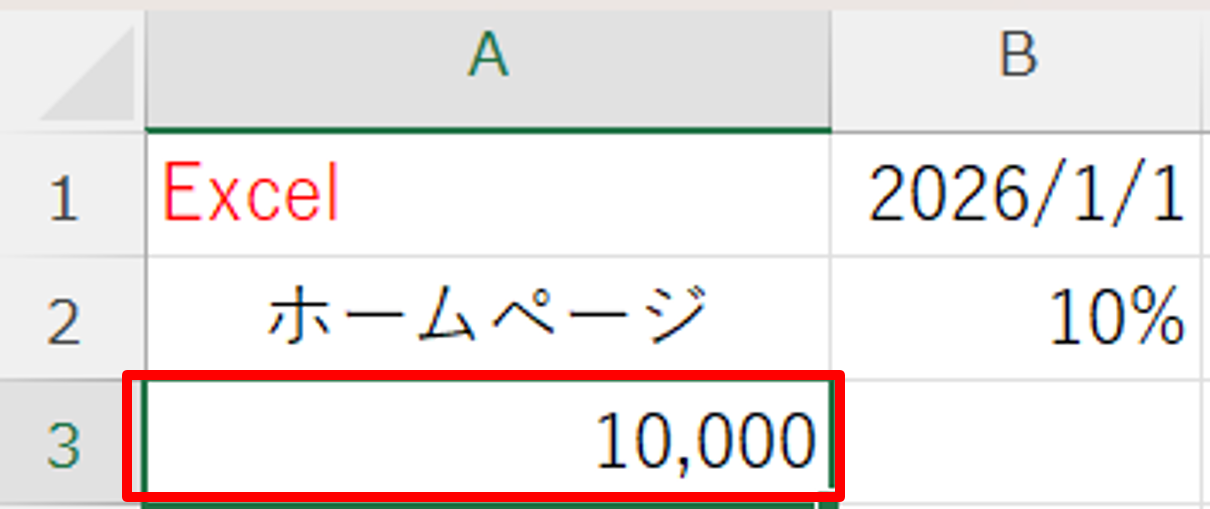
セルA3に桁区切りスタイルを適用します
- セルA3をクリックします
-
「ホーム」タブをクリックします
-
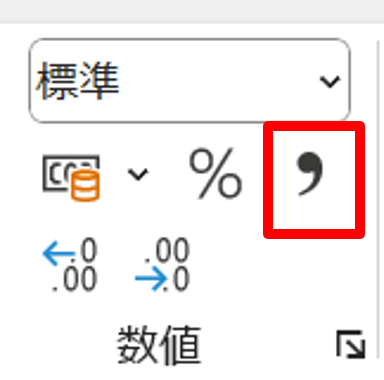
数値グループの「桁区切りスタイル」をクリックします
-
セルA3に桁区切りスタイルが適用されました
他にも、ユーザー定義の書式変更もあります
機会があれば触れたいと思います