
目次
完成版
Excelの見本は下記をクリック
noteへ
※2026/03/04のAM7:00に公開されます
タイピング練習
タイピングに慣れていない人はタイピング練習をしてみましょう
毎日5分でも行うことで、徐々にタイピングが速くなっていきます
下記は私が使用していたタイピングサイトです

会員登録は無料で、会員登録をすると1文字単位で練習できるようになります
(会員登録をしなくても、タイピング練習をすることができます)
Excelを起動しよう
- Windowsボタンをクリックします
- Excelをクリックします
- Excelが起動するので、「新規」をクリックします
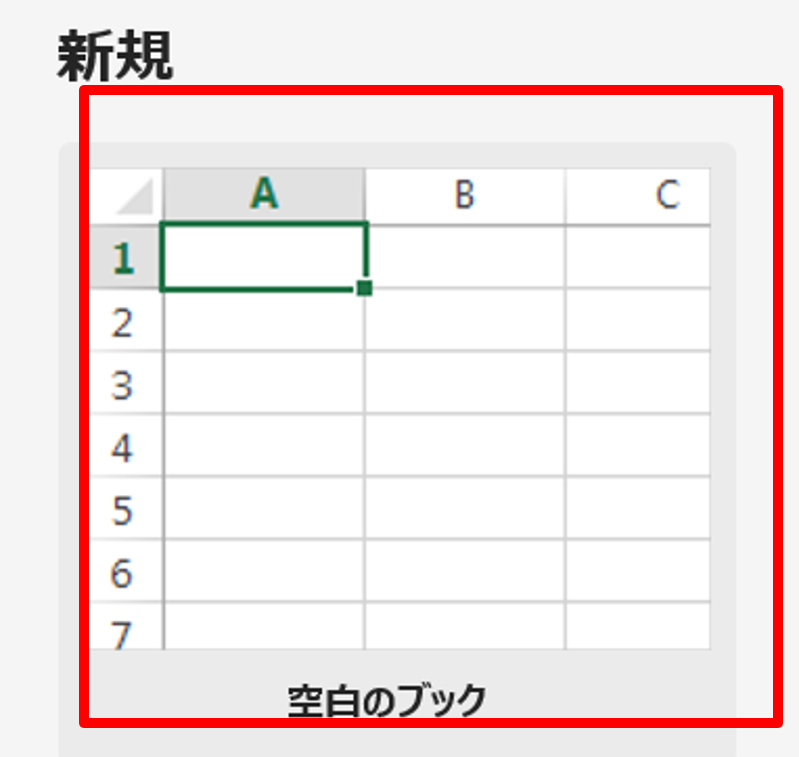
- 「空白のブック」をクリックします
値の入力
ここからはExcelを起動して、実際に作業をしてみましょう
セルを移動させるには矢印キーではなく、TabキーやEnterキーを使うと便利です
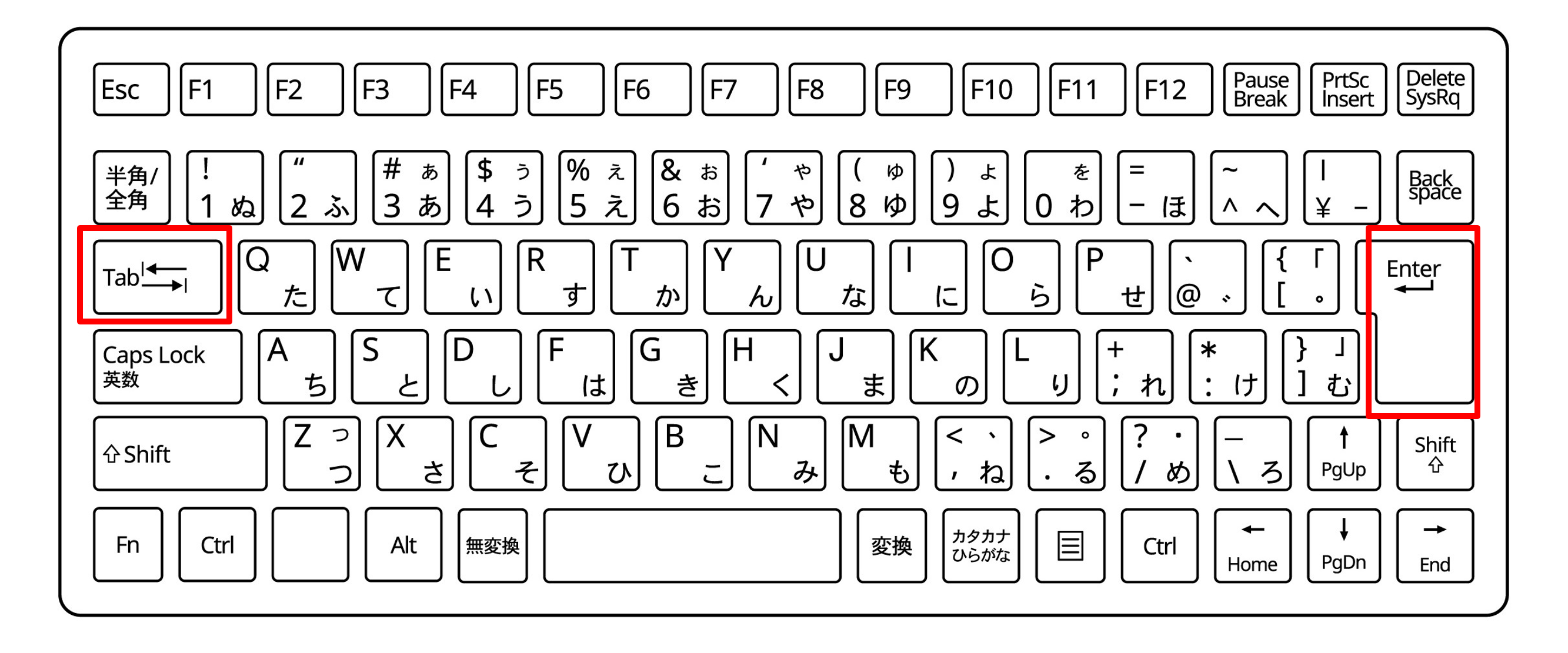
TabキーとEnterキー
- Tabキーを押すと、アクティブセルが右に移動します
-
Shiftキーを押しながらTabキーを押すと、アクティブセルが左に移動します
ただし、アクティブセルが左端にあるときは移動しません
ここでは「Shiftキーを押しながらTabキーを押す」ことを「Shift+Tab」と書きます - Tabキーで何回か移動させた後にEnterキーを押すと、Tabキーで最初に移動させる前のセルの下の行にアクティブセルが移動します
- Tabキーでの移動がない状態でEnterキーを押すと、アクティブセルが下に移動します
- Tabキーでの移動がない状態でEnterキーを押すと、アクティブセルが下に移動します
値を入力してみよう
- セルA1に「Excel」と半角で入力します
-
次にTabキーでアクティブセルを右に移動させ、セルB1に「1/1」とすべて半角で入力しましょう
すると、「1月1日」と自動的に変換されます - EnterキーでセルA2に移動し、半角/全角ボタンで全角にし、「ホームページ」と入力しましょう
- Tabキーでアクティブセルを右に移動させ、半角/全角ボタンで半角にし、セルB2に「0.1」と入力しましょう
- EnterキーでセルA3に移動し、「10000」と半角で入力しましょう
セルに入力する内容をまとめると下の表のようになります
| セル | 入力内容 | セル | 入力内容 |
|---|---|---|---|
| A1 | Excel | B1 | 1/1 |
| A2 | ホームページ | B2 | 0.1 |
| A3 | 10000 |
これで下記のように入力が完了しました
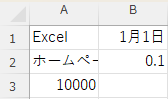
一部見切れていますが、今はこれで構いません