
目次
完成版
Excelの見本は下記をクリック
noteへ
※2026/07/08に公開されます
こちらの学習では練習データはありません
Excelを起動して空白のブックを選択し、Excelが触れる状態にしておきましょう
タイピング練習
タイピングに慣れていない人はタイピング練習をしてみましょう
毎日5分でも行うことで、徐々にタイピングが速くなっていきます
下記は私が使用していたタイピングサイトです

会員登録は無料で、会員登録をすると1文字単位で練習できるようになります
(会員登録をしなくても、タイピング練習をすることができます)
シートの追加
-
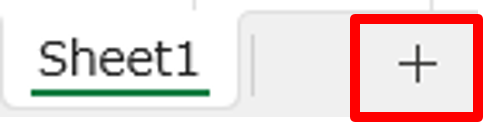
シートの追加は左下の「+」ボタンで行います
-
「Sheet2」シートが追加されました
末尾の数値「1」や「2」…は追加した順に連番が振られます

シート名の変更①
-
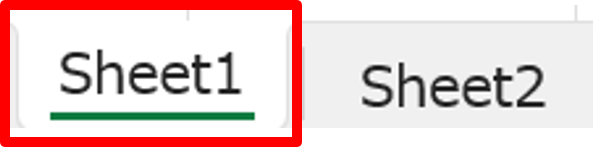
「Sheet1」を右クリックします
-
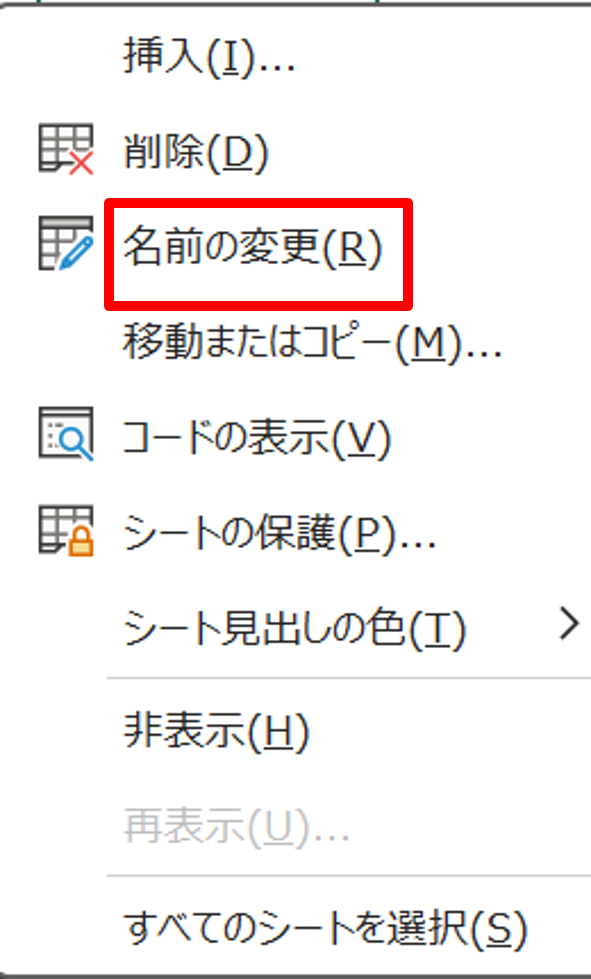
「名前の変更」をクリックします
-
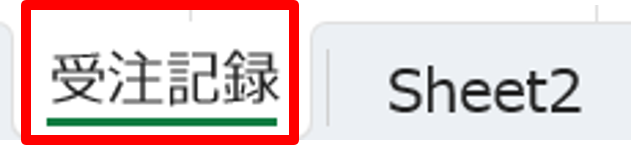
下のようになっている状態で「受注記録」と入力しEnterキーを押します

-
シート名が変更されました
シート名の変更②
シート名の変更はシートタブ部分で左のダブルクリックをしても行えます
-
変更したいシートをアクティブにします

-
「Sheet2」をダブルクリックします

-
シート名を「発注記録」にし、Enterキーを押します
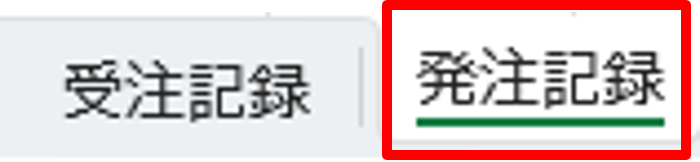
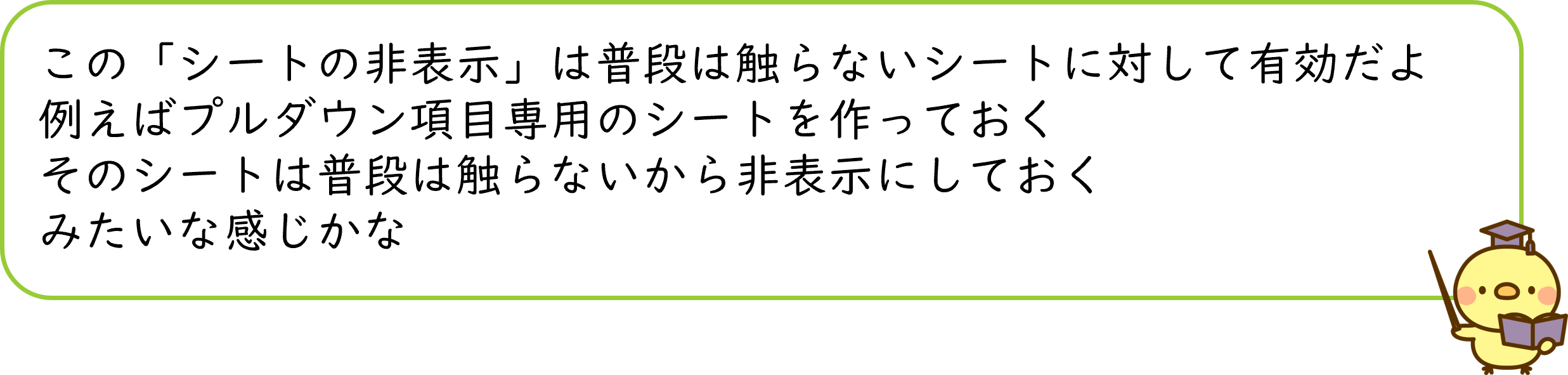
シートの非表示
-
「受注記録」シートのシートタブを右クリックします

-
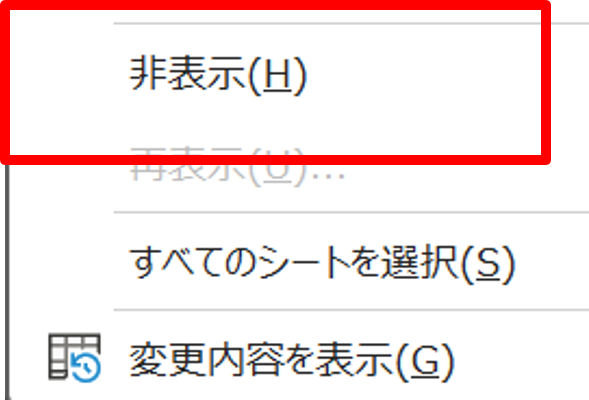
「非表示」をクリックします
-
すると「発注記録」シートだけが表示された状態になります


シートの表示
先ほど非表示にした「受注記録」シートを表示してみましょう
-
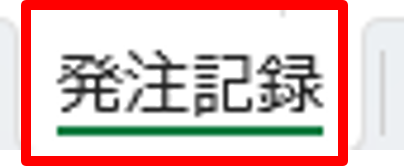
「発注記録」シートタブの上で右クリックします
-
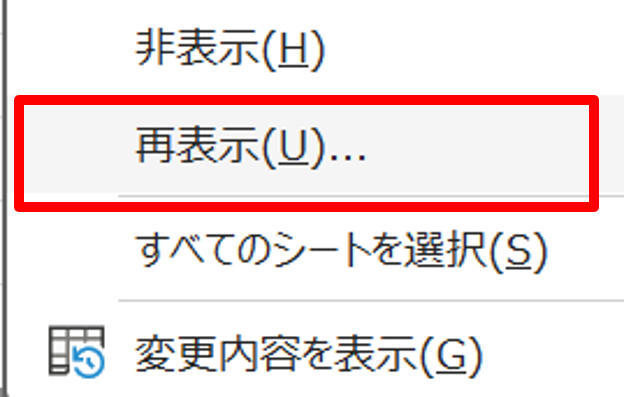
「再表示」をクリックします
-
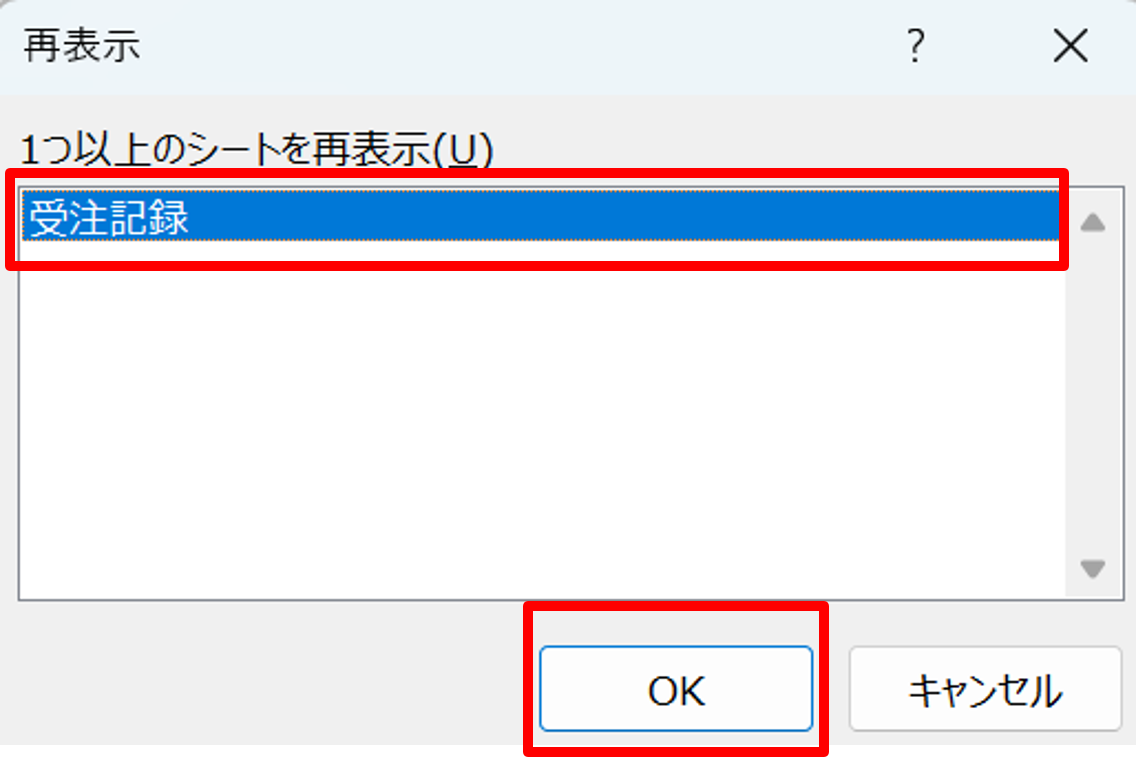
今回は「受注記録」シートが下のように青くなっている状態で「OK」をクリックします
-
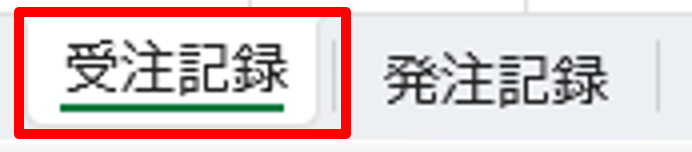
「受注記録」シートが表示されました
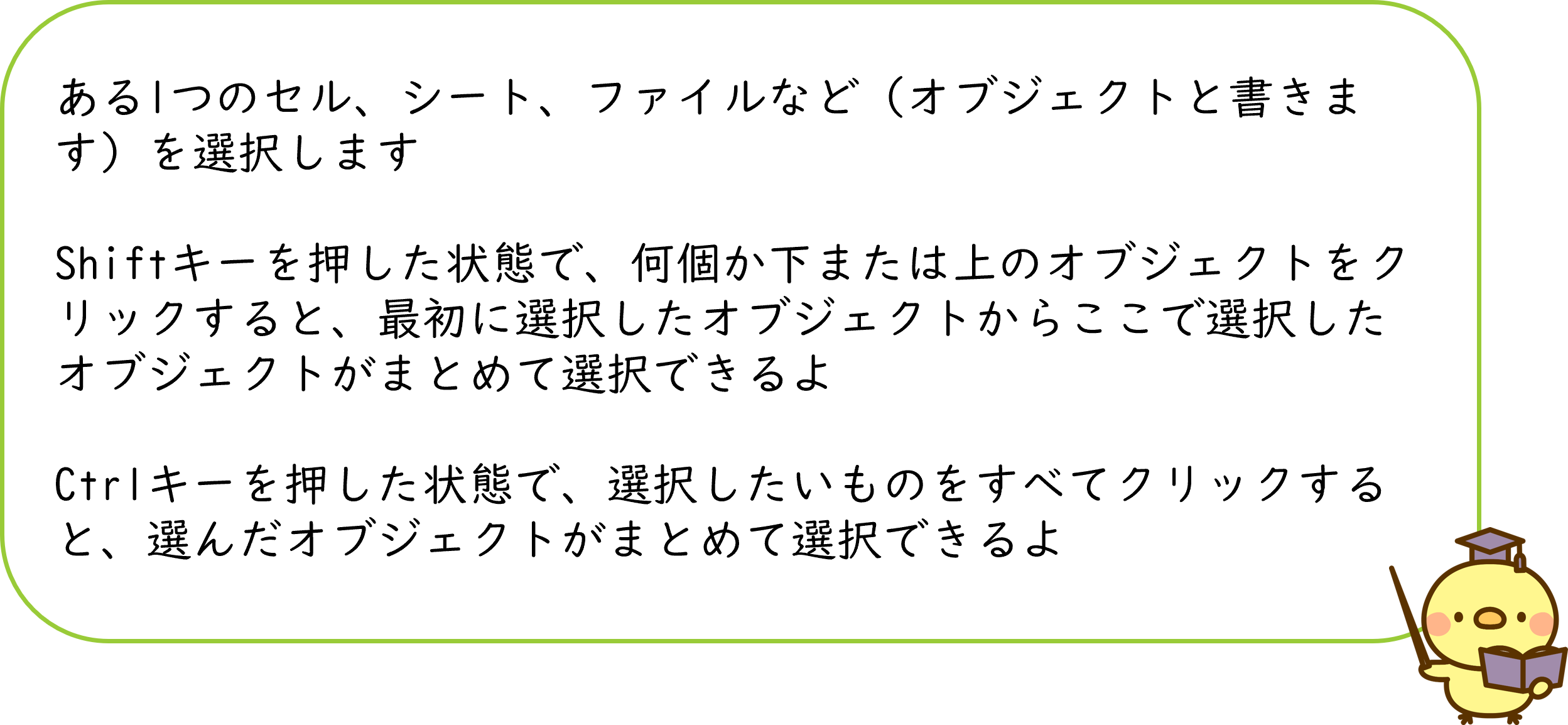
コラム オブジェクトの選択
シートの削除
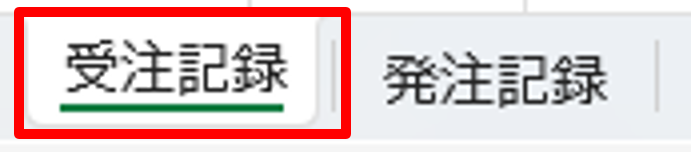
「受注記録」シートを削除します
-
「受注記録」シートを右クリックします
-
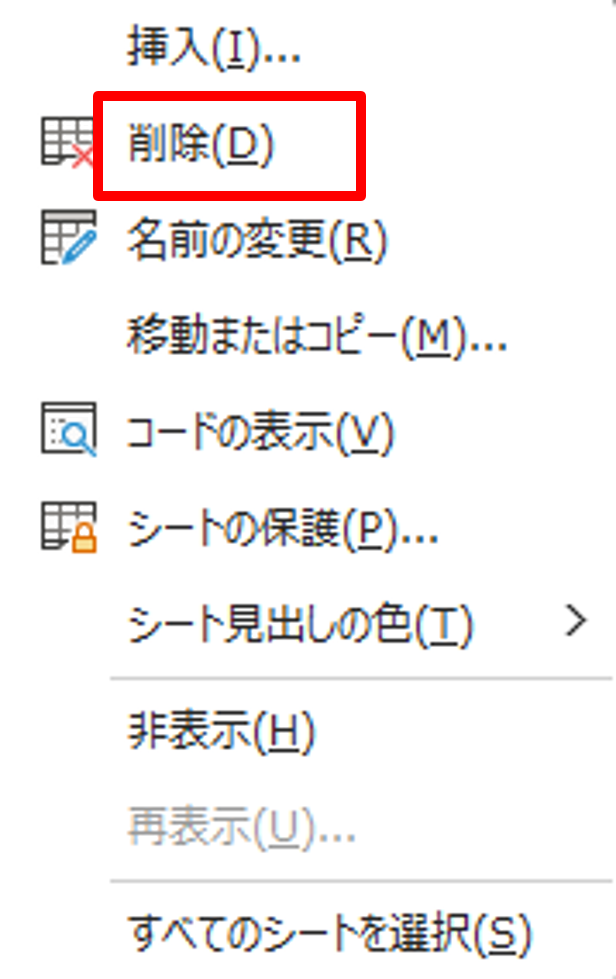
「削除」をクリックします
-
「受注記録」シートが削除できました
