
目次
概要
プルダウンリストの挿入ができるという前提知識があるものとします
今回は下記2点について説明します
-
プルダウンの項目の増加に対応しやすいプルダウンの挿入

-
2段階のプルダウン
最初に選んだプルダウンによって次に選ぶことのできるプルダウンが変わります
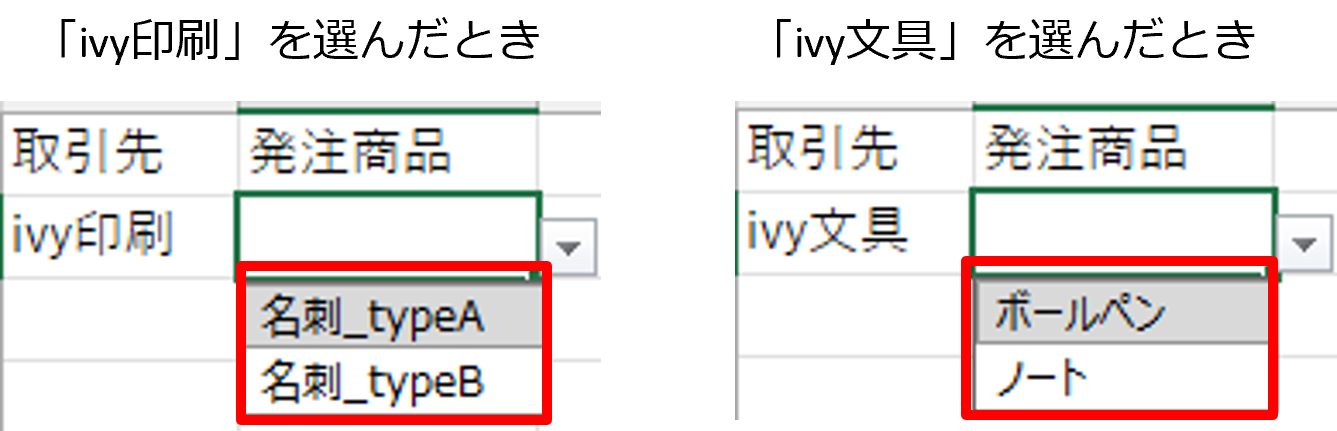
見本版
Excelの見本は下記をクリック
noteへ
※2026/03/18 AM7:00に公開されます
プルダウンの項目の増加に対応しやすいプルダウンの挿入
-
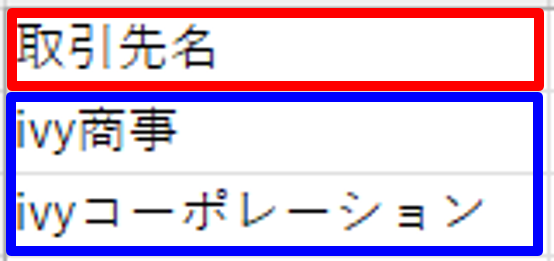
1行目に項目名、2行目以降にプルダウンに入れたい項目を入力します
-
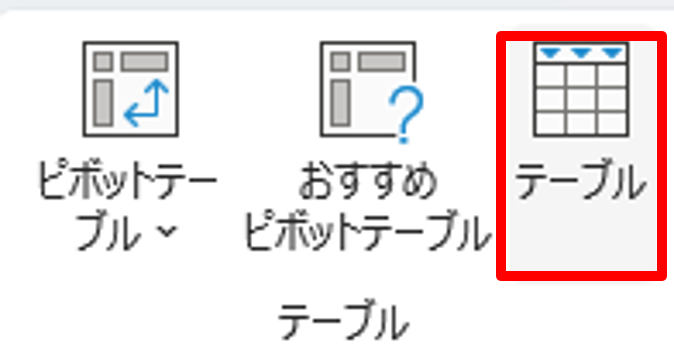
1で入力したセル範囲を選択し、「挿入」タブの「テーブル」グループの「テーブル」をクリックします
-
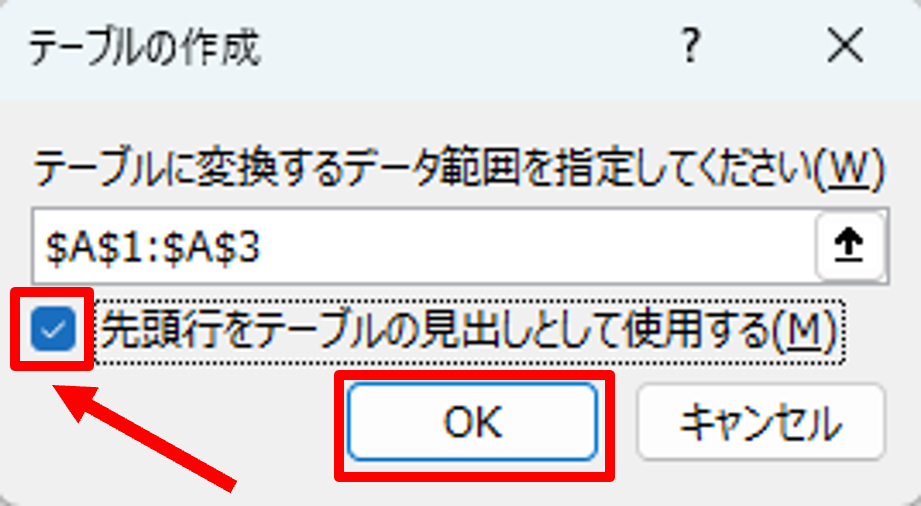
「テーブルの作成」ダイアログボックスで「先頭行をテーブルの見出しとして使用する」にチェックを入れ、「OK」をクリックします
-
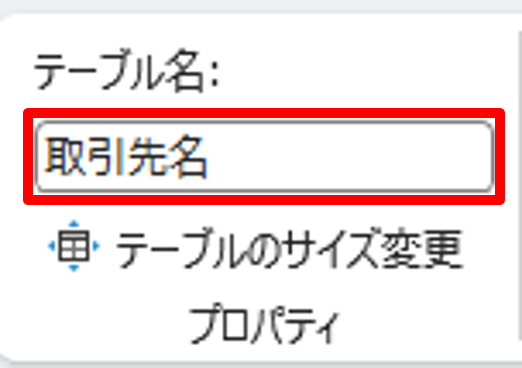
「テーブルデザイン」タブの「プロパティ」グループの「テーブル名」にテーブル名を入力します
- プルダウンリストを挿入したいセル、セル範囲を選択し、 「データ」タブの「データツール」グループの「データの入力規則」をクリックします
-
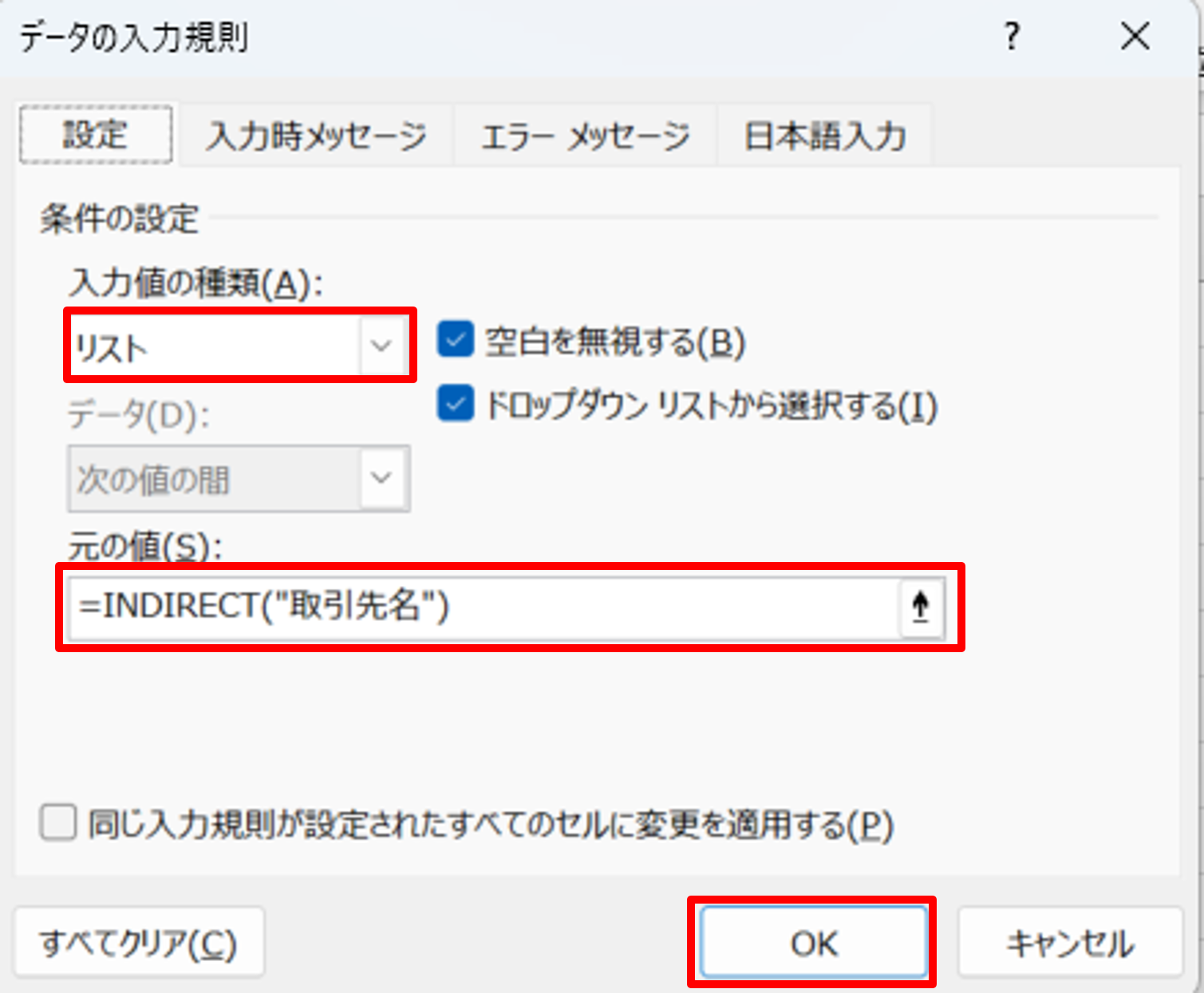
「データの入力規則」ダイアログボックスで下記を選択・入力し、「OK」をクリックします
入力値の種類:リスト
元の値:「=INDIRECT("テーブル名")」
※テーブル名には4で設定したテーブル名が入ります
-
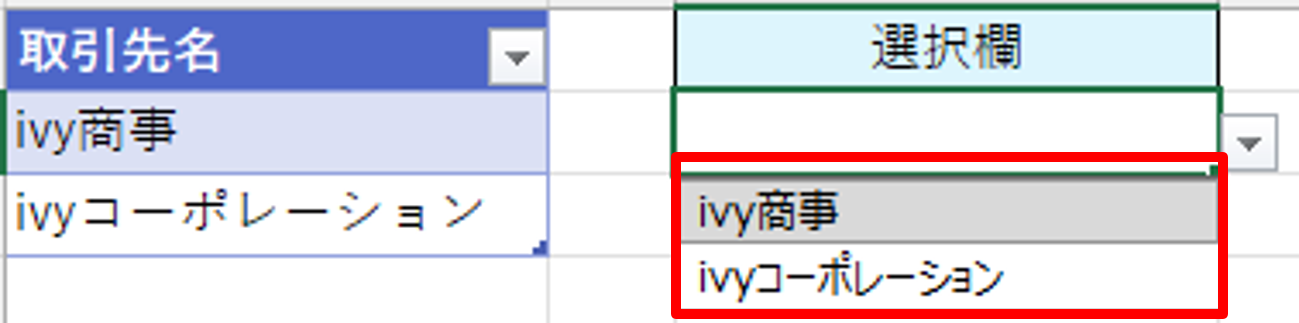
指定したセルにプルダウンが挿入されました
-
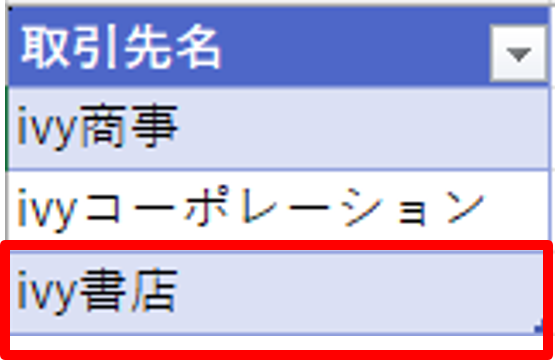
4で設定したテーブルに項目を増やしてみます
-
プルダウンの項目リストが増えました
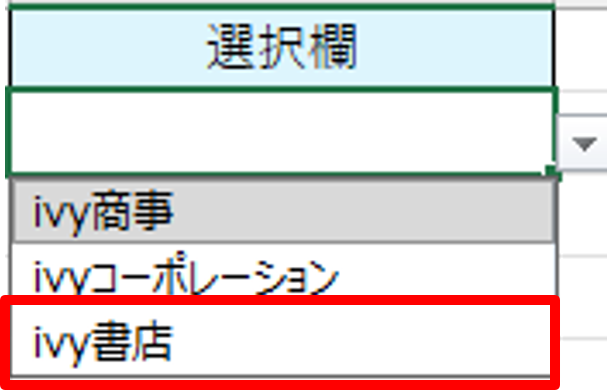
- プルダウンリストの項目を削除する際は、テーブルの行を削除します
2段階のプルダウン
-
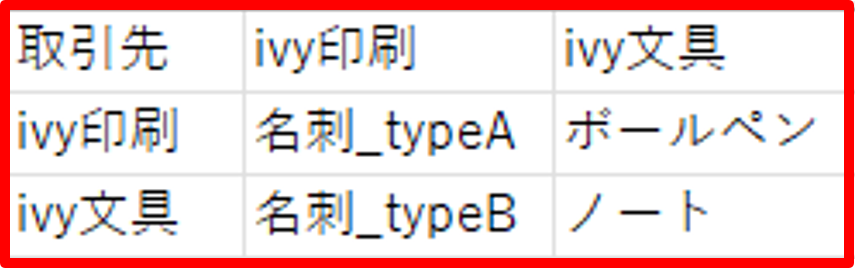
第1段階で使用するプルダウンリストの項目名と項目を入力します

-
1で入力した項目の部分を選択し、Ctrl+Cキーでコピーします

-
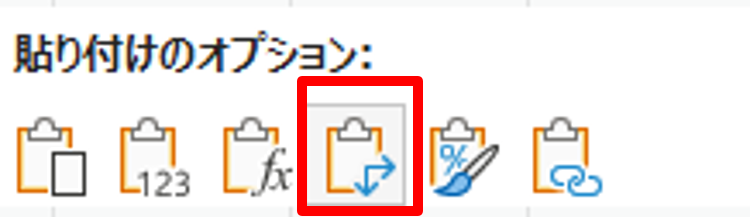
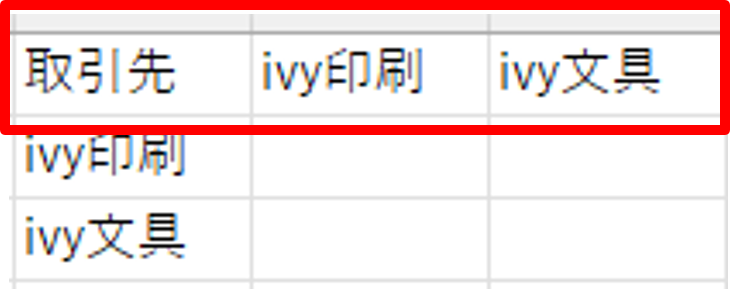
1で入力した項目名の1つ右側のセルを右クリックし、「貼り付けのオプション」から「行/列の入れ替え」をクリックします
-
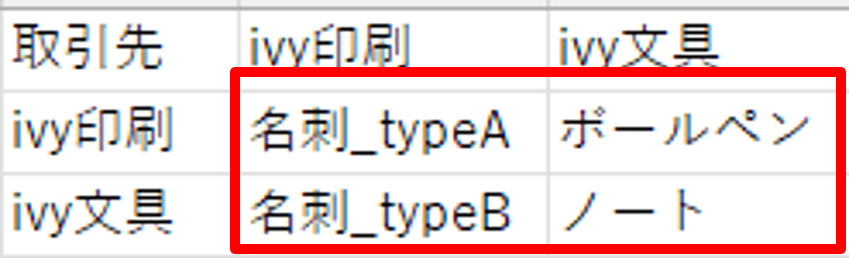
3の下に第2段階で使用するプルダウンリストの内容を入力します
-
すべての範囲を選択します
-
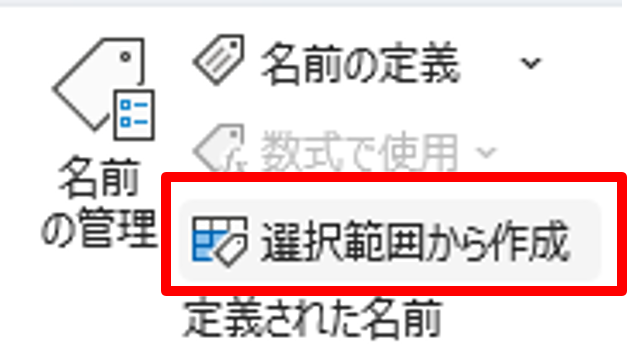
「数式」タブの「定義された名前」グループの「選択範囲から作成」をクリックします
-
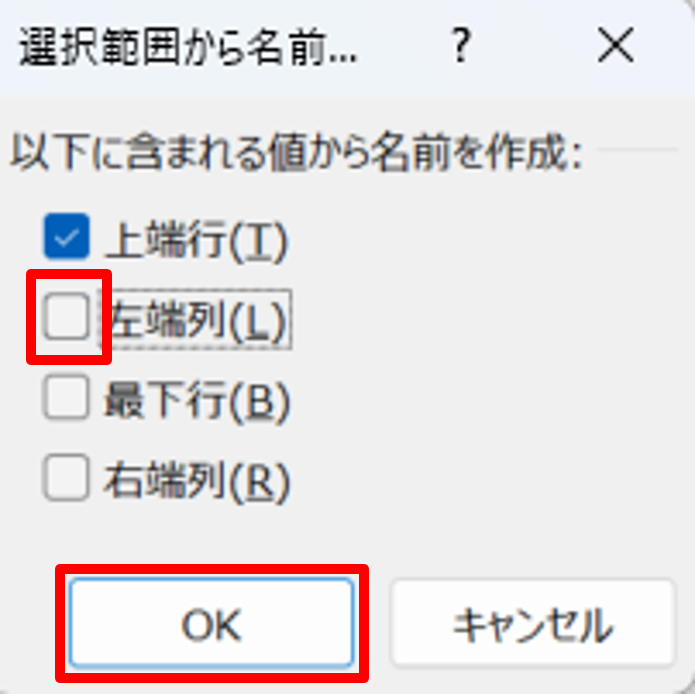
左端列のチェックを外し、「OK」をクリックします
- 第1段階のプルダウンを挿入したいセル・セル範囲を選択し、「データ」タブの「データツール」グループの「データの入力規則」をクリックします
-
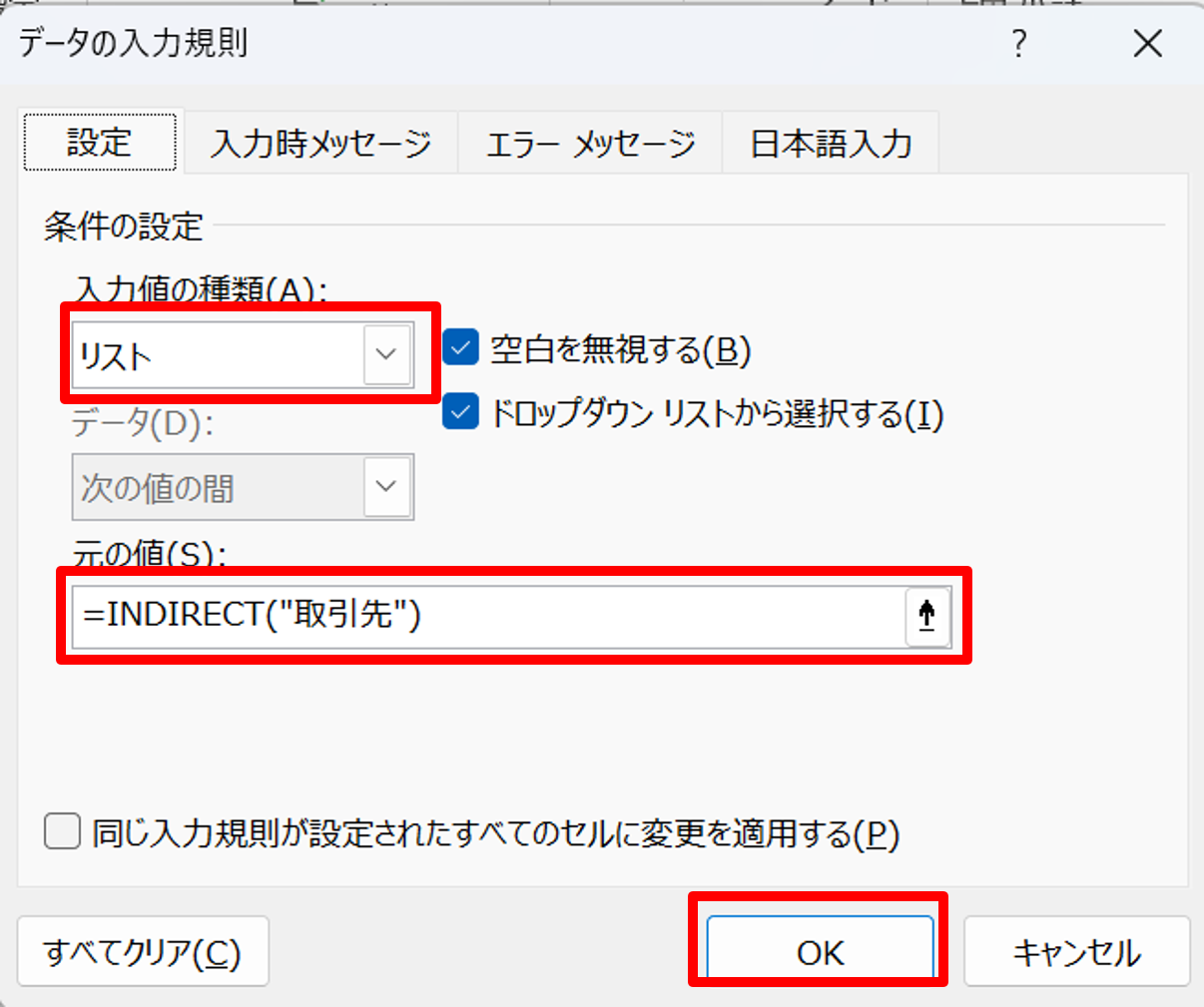
「データの入力規則」ダイアログボックスで下記を選択・入力し、「OK」をクリックします
入力値の種類:リスト
元の値:「=INDIRECT("項目名")」
※項目名には1の項目名が入ります
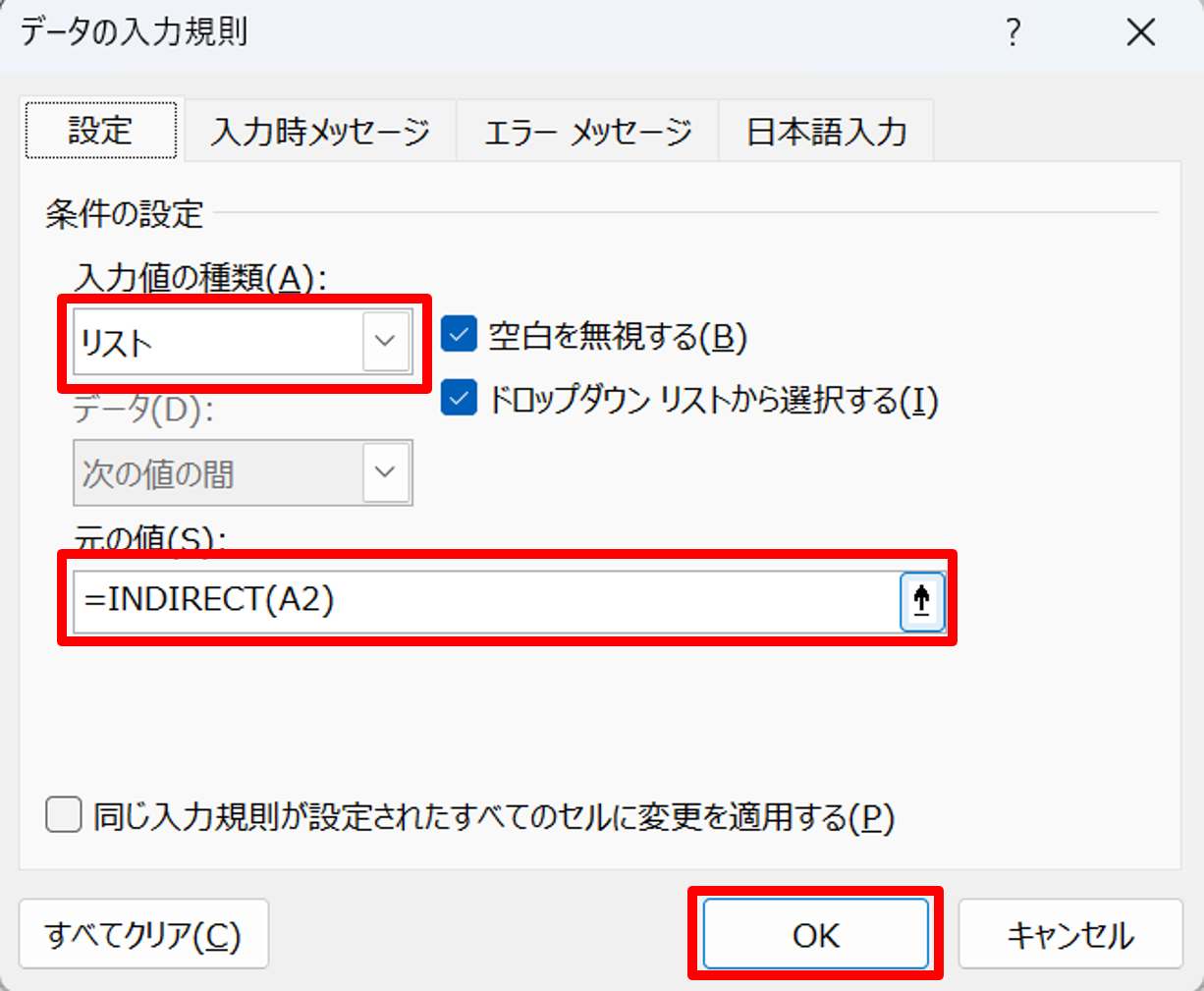
- 第2段階のプルダウンを挿入したいセル・セル範囲を選択し、「データ」タブの「データツール」グループの「データの入力規則」をクリックします
-
「データの入力規則」ダイアログボックスで下記を選択・入力し、「OK」をクリックします
入力値の種類:リスト
元の値:「=INDIRECT(セル)」
※セルには10のセルが入ります
- 第1段階のプルダウンを選択すると第2段階のプルダウンが現れます